After Effectsでレイヤーを中央にそろえる方法【2026年版】整列パネルの使い方と等間隔に並べる手順
kitagawatetsuro
白い鴉(しろいからす)

Photoshopで描いたイラストやIllustratorのデータをAfter Effectsに入れたら、1枚の絵になってしまった。目や口を別々に動かしたいのに、レイヤーが分かれていない。そんな時に知っておきたいのが、レイヤーごと読み込む方法です。読み込む時のダイアログで「読み込みの種類」を選び分けると、レイヤーを分けたまま入れられます。この記事では、3つの種類の違いから、描き直した時の更新まで説明します。
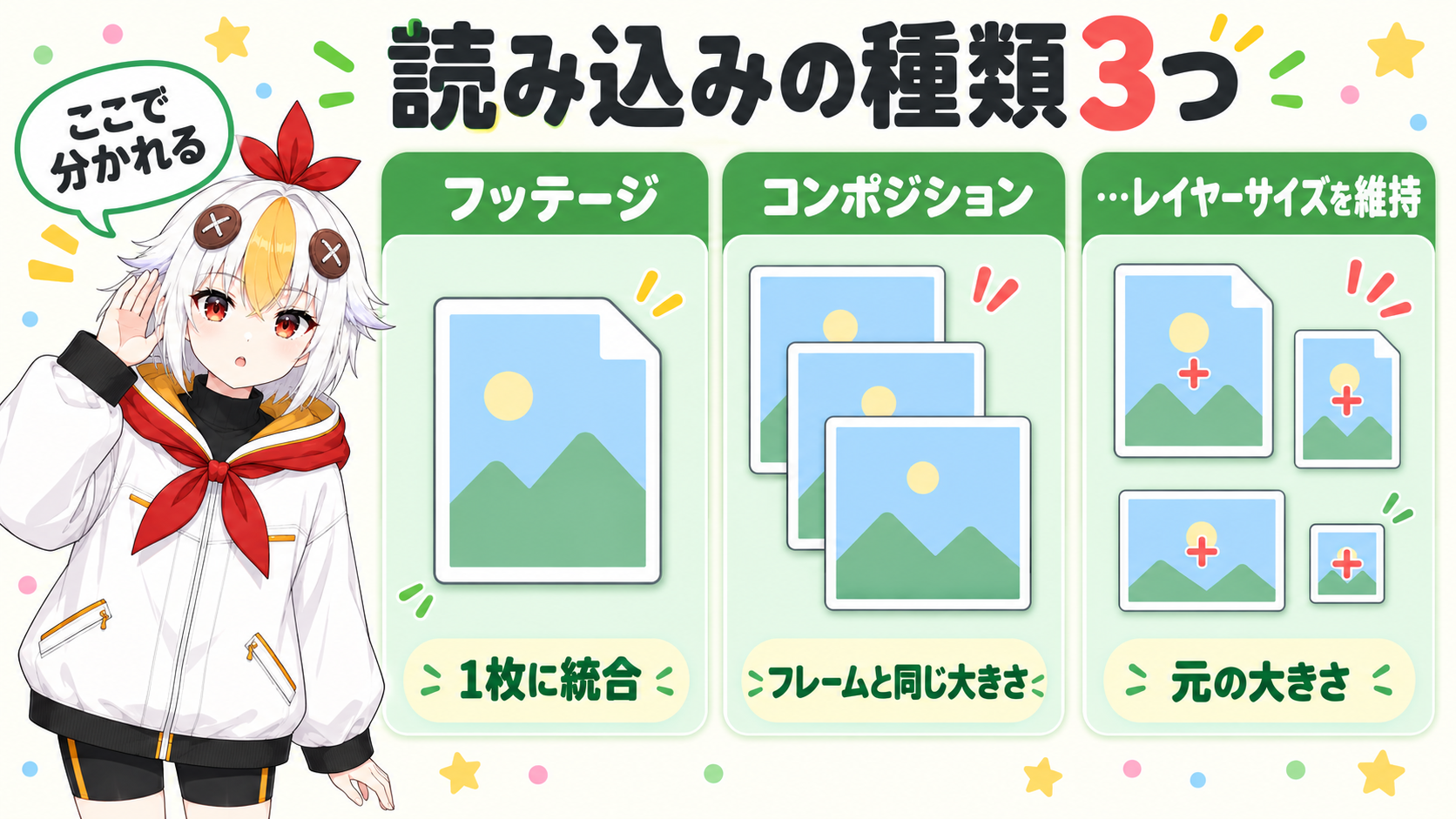
PSDやAIを読み込むと、ダイアログに「読み込みの種類 :」が出ます。「フッテージ」を選ぶと、すべてのレイヤーが統合されて1枚になります。レイヤーを分けたい時は、「コンポジション」か「コンポジション – レイヤーサイズを維持」を選びます(Adobe公式ヘルプ「静止画の準備と読み込み」)。2つの違いは、レイヤーの大きさと、アンカーポイント(回転や拡大の中心の点)の位置です。
この記事は、After Effects 2026(2026年10月14日に確認)の画面とAdobe公式ヘルプをもとにしています。画面の項目名は、アプリに入っている日本語の辞書ファイルの表記に合わせました。
| 読み込みの種類 | レイヤー | レイヤーの大きさ | アンカーポイント |
|---|---|---|---|
| フッテージ | 統合されて1枚になる | - | - |
| コンポジション | 分かれる | コンポジションフレームの寸法に合わせる | コンポジションフレームの中央 |
| コンポジション – レイヤーサイズを維持 | 分かれる | 元のサイズ | クロップされたグラフィックの中央(各レイヤーの絵の中央) |
公式ヘルプは、元のサイズで読み込む理由を、こう説明しています。アンカーポイントが、コンポジションフレームの中央ではなく、クロップされたグラフィックの中央に設定されるので、個別のレイヤーを期待どおりにトランスフォームできる、という説明です。例は、自動車の各タイヤ。元のサイズで読み込むと、各タイヤの中央にアンカーポイントが設定され、タイヤが回転します。
この記事での整理です:キャラクターの目・口・腕などを、それぞれ動かしたい時は「コンポジション – レイヤーサイズを維持」が向きます。アンカーポイントが各レイヤーの中央になるからです。アンカーポイントの動かし方はアンカーポイントの動かし方を見てください。
パーツを動かす方法はパペットツールの使い方、ボーンを入れる方法はDuikの使い方で解説しています。
こっこちゃん「目だけ、口だけ動かしたいです。どれを選べばいいですか?」
白い鴉「『フッテージ』は1枚になっちゃうから、コンポジション系の2つのどちらかだよ。パーツごとに回したいなら、レイヤーサイズを維持の方が向くんだ」
📋 この記事の要約
PSDやAIをAfter Effectsにレイヤーごと読み込む方法は、「ファイル」→「読み込み」→「ファイル…」(Ctrl+I)でファイルを選び、ダイアログの「読み込みの種類 :」を「コンポジション」か「コンポジション – レイヤーサイズを維持」にすることです。「フッテージ」を選ぶと、全レイヤーが統合されて1枚になります。「レイヤーサイズを維持」は元のサイズで、アンカーポイントが各レイヤーの絵の中央になります。Photoshopは、RGBかグレースケールで保存します。描き直した時は、「フッテージを再読み込み」(Ctrl+Alt+L)か「オリジナルを編集…」(Ctrl+E)で更新できますが、読み込み後に足したレイヤーは反映されません。
Table of Contents
レイヤーごと読み込む方法を、PSDを例に説明します。AIファイルを選んでも、同じ流れで読み込みの種類を選べます。
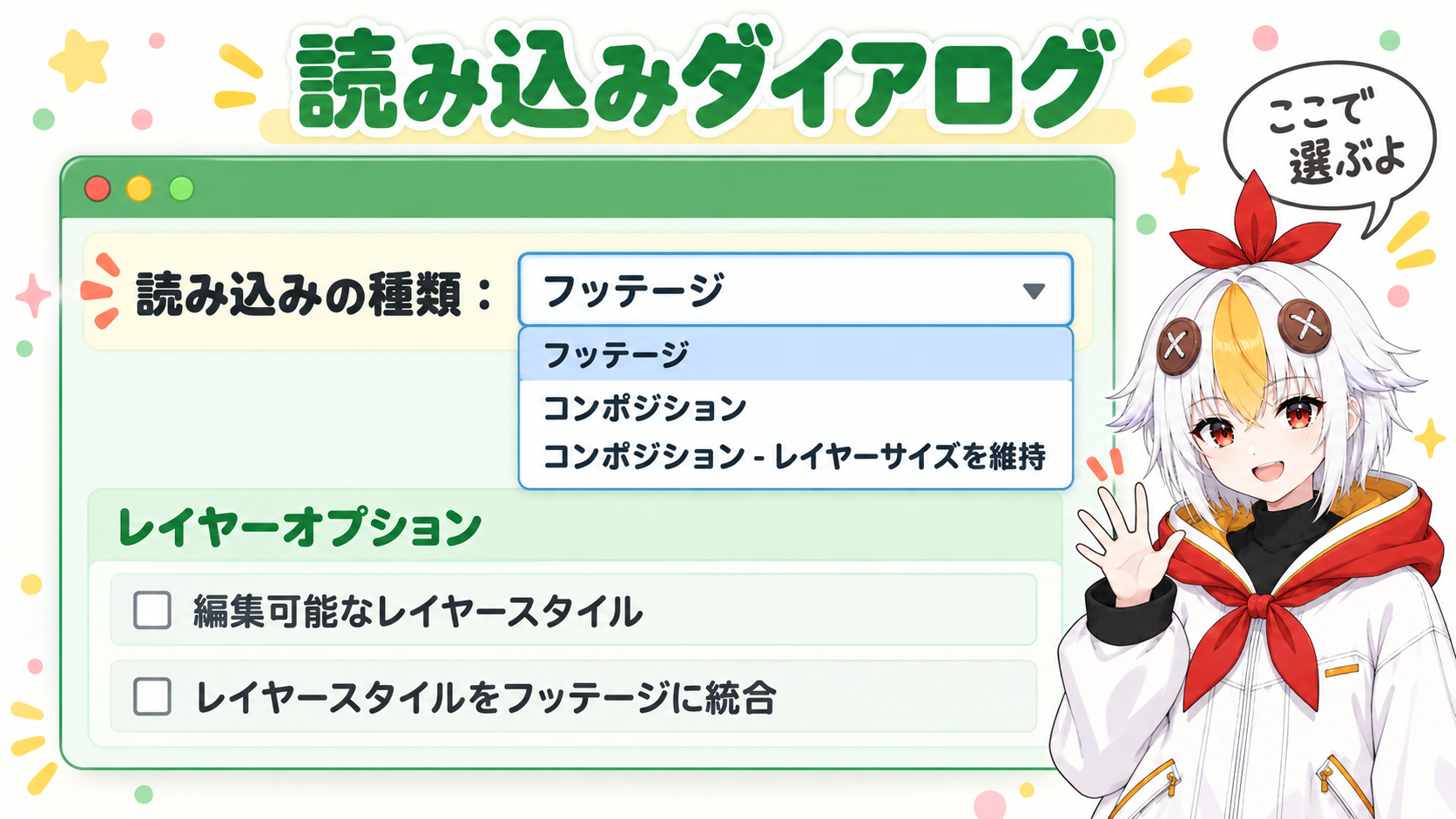
「レイヤーオプション」の2つは、公式ヘルプでは次のように説明されています。
ドラッグで読み込む時の種類は、環境設定で決めます。「編集」→「環境設定」→「読み込み設定」(Macは「After Effects」→「環境設定」)の「複数アイテムのドラッグ読み込みの初期設定 :」です。なお、辞書には「レイヤーを統合」「レイヤーを選択 :」「フッテージのサイズ :」という項目があります。画面では確認していないので、この記事では説明しません。
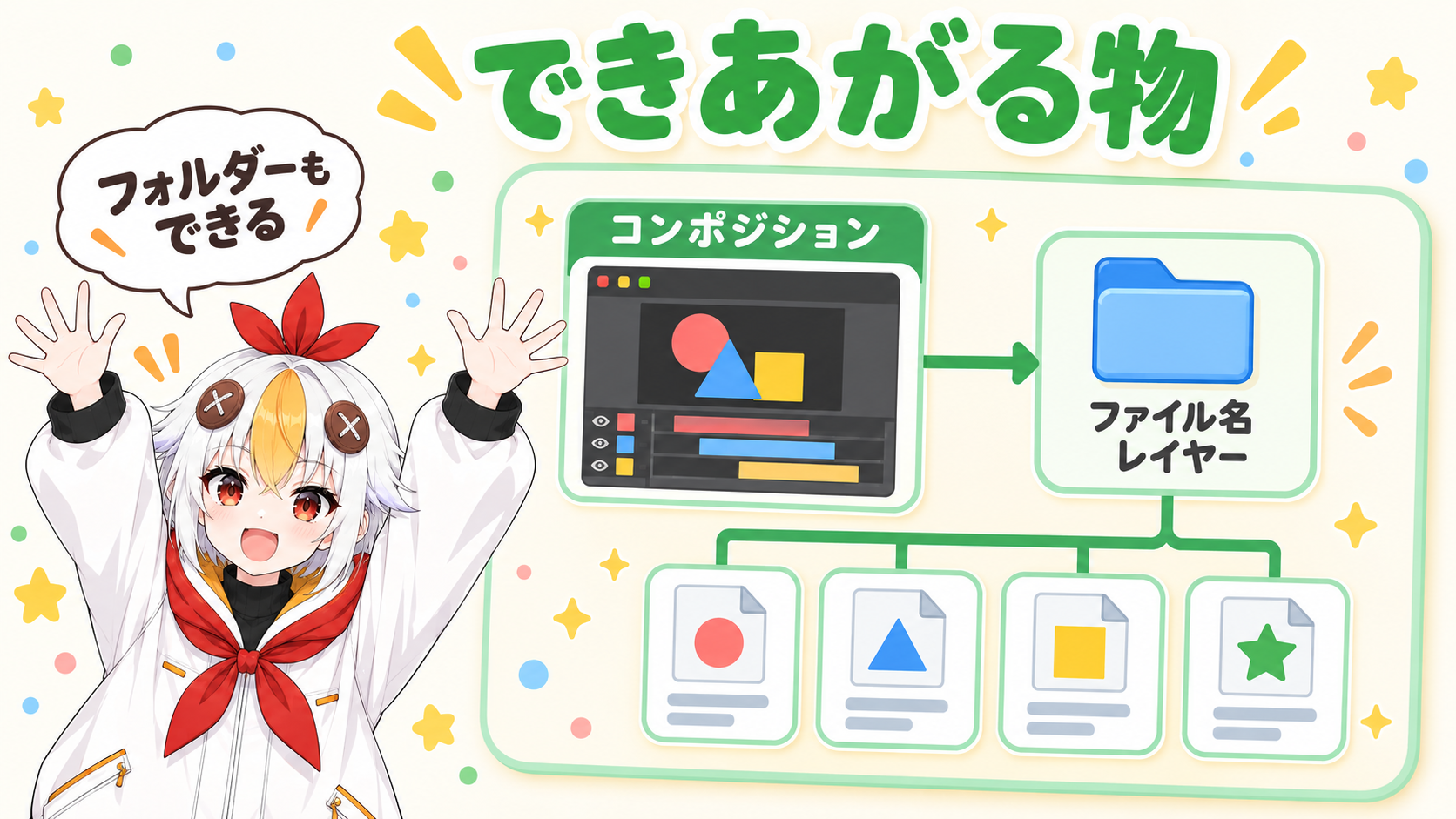
読み込むと、プロジェクトパネルに、コンポジションと、各レイヤーがフッテージとして入ったフォルダー(名前は「ファイル名 レイヤー」の形)ができます。ほかは、公式ヘルプで次のように決まっています。
Photoshopの文字を、After Effectsで書き換えたい時の手順です(Adobe公式ヘルプ「テキストレイヤーの作成と編集」)。
読み込む前に確認したい点です。すべて公式ヘルプ「静止画の準備と読み込み」にあります。

✅ Photoshopのファイル
✅ Illustratorのファイル
PSDを描き直したら、After Effects側の絵も更新できます。やり方は2つです(Adobe公式ヘルプ「フッテージアイテムの操作」と「静止画の準備と読み込み」)。

もう1つは、「編集」→「オリジナルを編集…」(Ctrl+
⚠️ 読み込んだあとにPhotoshopでレイヤーを追加しても、After Effectsでファイルを更新した時に、追加したレイヤーは反映されません。公式ヘルプは、先にプレースホルダーレイヤーをいくつか追加してから、After Effectsに読み込んでみることを案内しています。
「フッテージ」で読み込んで1枚になった素材は、あとからレイヤーに分けられます(数分かかる場合があります)。
APSDのカラーモードを確認してください。レイヤーを分けるには、RGBかグレースケールで保存する必要があります。CMYKなどのモードだと、1枚のイメージとして読み込まれます。Photoshopの「イメージ」→「モード」で確認と変更ができます。
Aベクトルグラフィックは、読み込むと自動でラスタライズされます。100%以上に拡大する時は、レイヤーの「連続ラスタライズ」スイッチをオンにします。くわしくは画像や文字がぼやける時の直し方で解説しています。
イラストを動かすパペットツールの使い方、回転の中心を変えるアンカーポイントの動かし方、ボーンで手足を動かすDuikの使い方もあわせてご覧ください。