Premiere Proで作る"エモい"色味レシピ集【Lumetriカラー実践】
kitagawatetsuro
白い鴉(しろいからす)
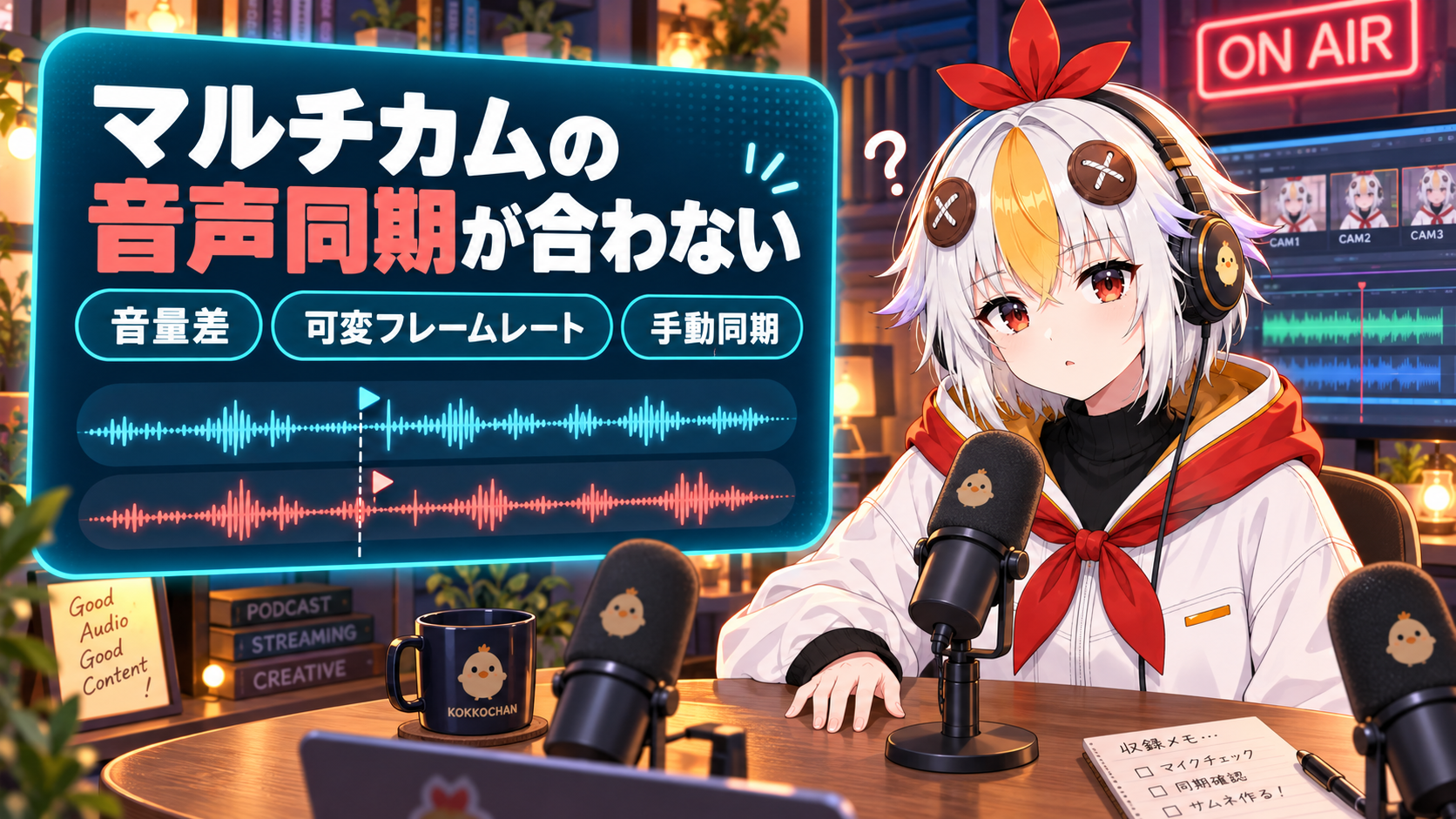
マルチカメラソースシーケンスを作ったのに、カメラ同士の映像が微妙にずれている。「音声」で同期したのに、口の動きと声が合わない……。マルチカムの同期は、原因を順番に切り分ければ、たいてい直せます。
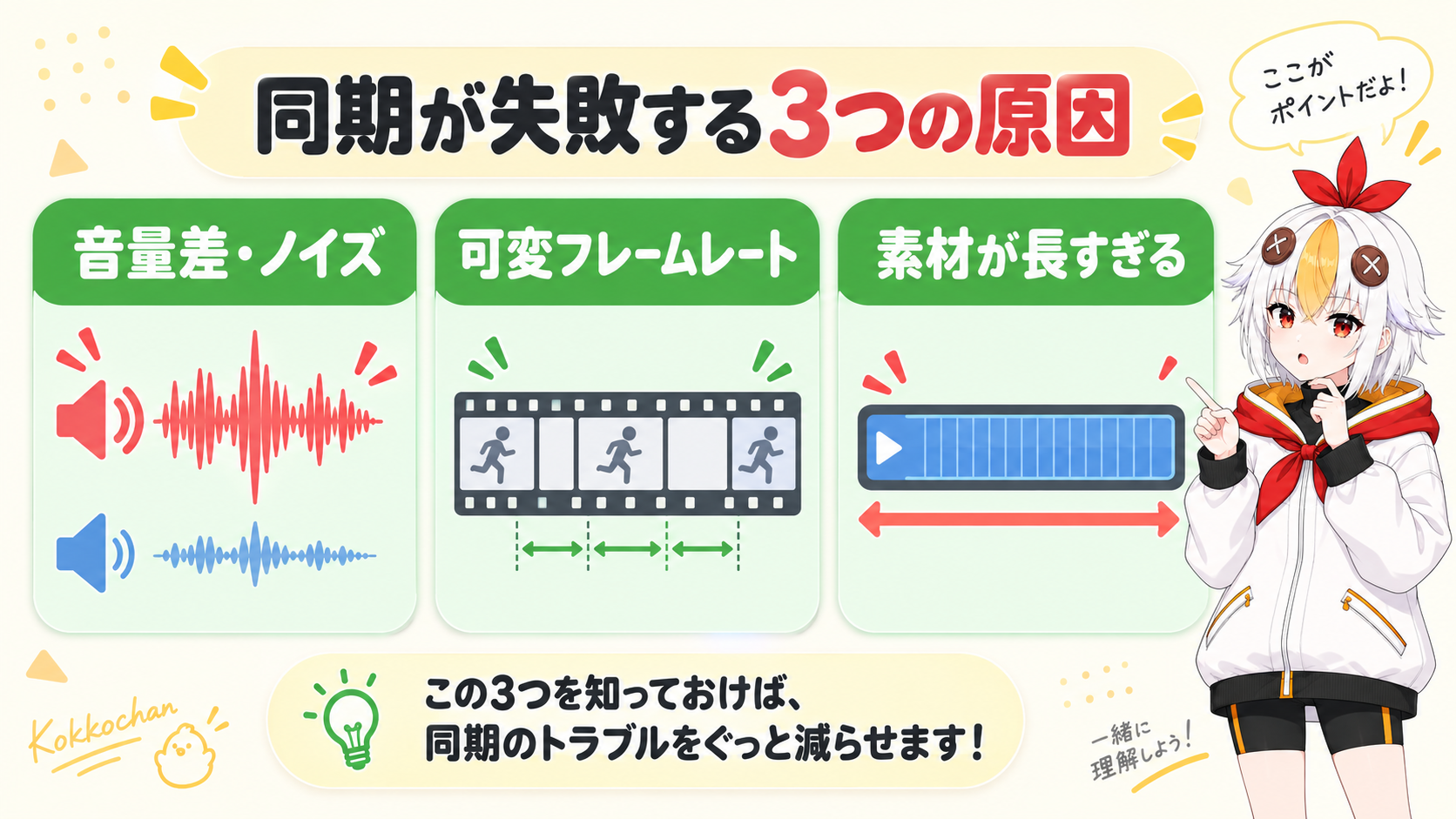
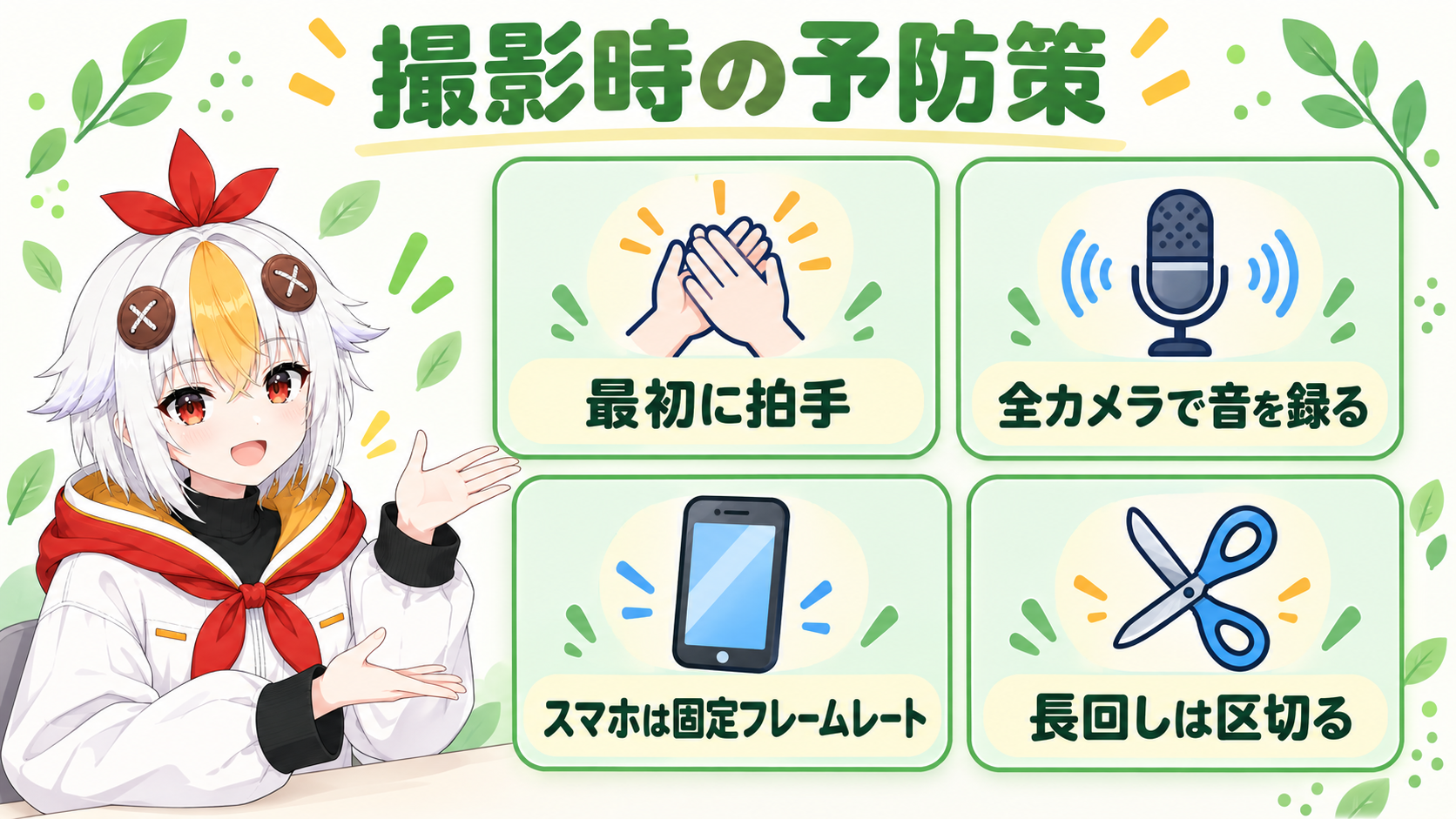
自動の音声同期が失敗する主な原因は、「各カメラの音の大きさやノイズに差がありすぎる」「可変フレームレート(スマホ動画など)」「素材が長すぎる」の3つです。音量を上げる、固定フレームレートに変換する、素材を分割する、といった対処で直らない場合は、共通の合図(拍手など)にマーカーを打って手動で同期します。この記事では、症状から原因を切り分ける手順と、手動同期のやり方を解説します。
マルチカムの基本的な作り方はPremiere Proのマルチカメラ編集|VTuberコラボ・対談を同期して切り替える方法、同期した映像と音声の関係はPremiere Proで音ズレを直す方法もあわせてご覧ください。この記事は「同期がうまくいかない時の直し方」に絞って解説します。
こっこちゃん「2台で撮った映像を音声で同期したのに、片方だけ少しずれて見えるんです……」
白い鴉「原因はいくつか考えられるよ。順番に確認していけば、切り分けられるから、一緒に見ていこうか」
📋 この記事の要約
マルチカムの音声同期が合わない主な原因は、①各クリップの音の大きさやノイズに差がありすぎて波形が一致しない、②スマホ動画などの可変フレームレート(VFR)、③素材が長すぎる、の3つです。①は、外部オーディオのクリップを右クリックして「オーディオゲイン」を開き、数値を上げてから再同期します。②は、HandBrakeなどで固定フレームレートに変換してから読み込みます。③は、クリップを分割してから同期します。それでも合わない時は、拍手などの共通の合図にマーカーを打ち、「同期ポイント」をマーカーにして手動で同期します。同期後に、各カメラの音声のうち不要なものを無効にすると、音が二重に聞こえるのも防げます。
Table of Contents
「同期ポイント」を「オーディオ」にして同期する方法は、各クリップの音の波形が似ていることを手がかりに、タイミングを合わせています。そのため、波形をうまく比べられない条件があると、同期に失敗したり、少しずれたりします。
次の表で、起きている症状から、原因の見当をつけてください。
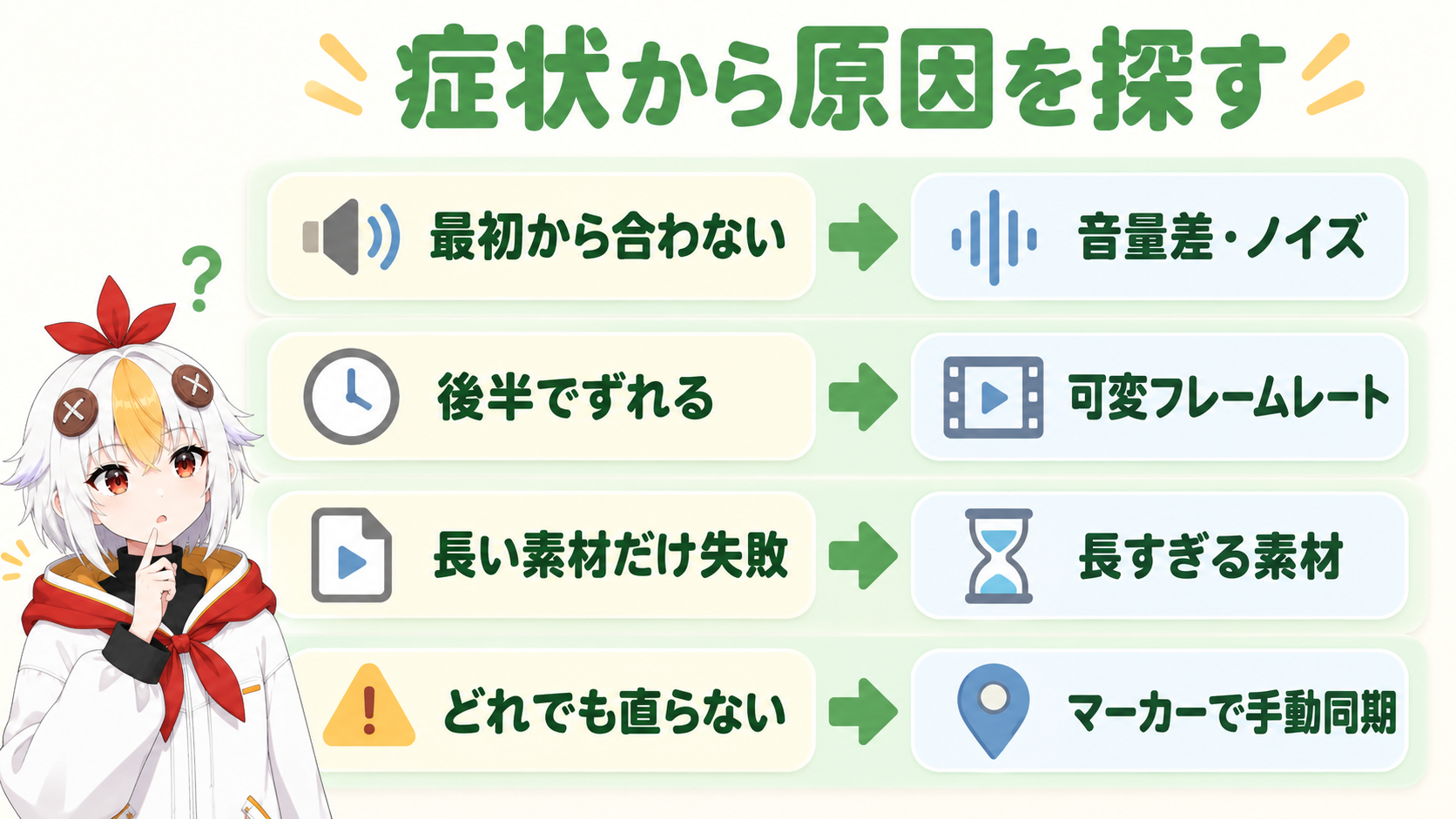
| 症状 | 疑う原因 | 試すこと |
|---|---|---|
| 最初から全く合わない・エラーになる | 音量差・ノイズ | 音量を上げて、再度同期する |
| 最初は合うが、後半でだんだんずれる | 可変フレームレート(VFR) | 固定フレームレートに変換する |
| 長い素材だけ失敗する | 素材が長すぎる | 分割してから同期する |
| 上のどれでも直らない | 共通の音が少ない・ほとんど無音 | マーカーで手動同期する |
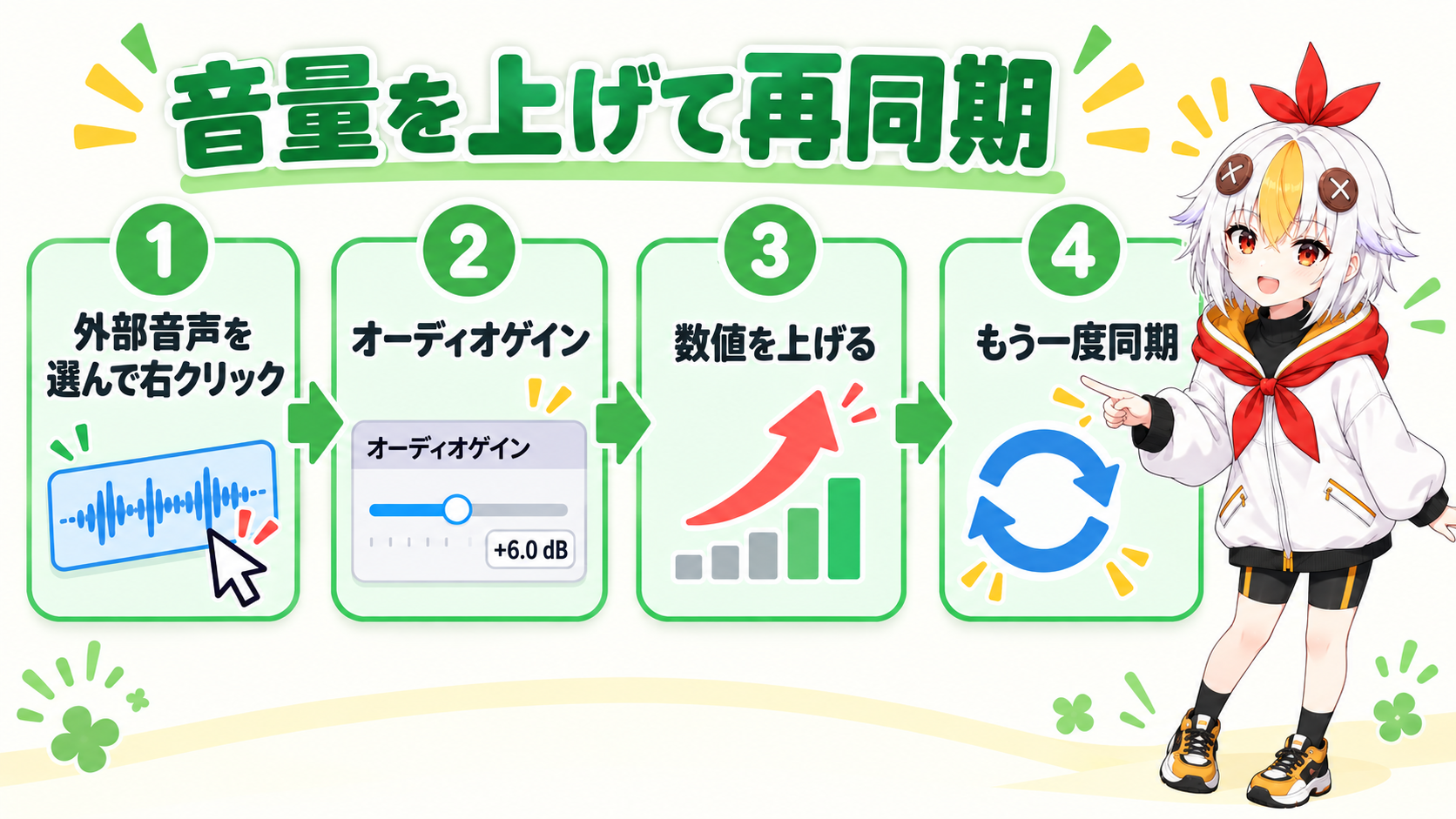
外部マイクの音声クリップを右クリックして「オーディオゲイン」を開き、数値を上げてから、もう一度同期を試します。音量を上げることで、カメラ内蔵マイクの音の波形に似せやすくなります。目安として、10dB前後を上げて試すという方法が紹介されています。
スマホで撮った動画や、画面録画の素材は、可変フレームレートの場合があります。この場合は、読み込む前に、HandBrakeなどの変換ソフトで「固定フレームレート」に変換しておくと、ずれにくくなります。変換した素材を読み込み直して、同期をやり直してください。
長時間の素材は、いくつかに分割してから同期すると、成功しやすくなります。マルチカムにする部分だけを切り出して、短くしてから、同期を試してください。
💡 変換ソフトは外部のアプリです。使い方や設定はそのソフトの案内をご確認ください。変換すると、元の素材とは別のファイルができるので、元のファイルは残しておくと安心です。
自動同期がどうしても合わない時は、共通の合図を目印にして、手動で同期します。撮影の最初に、全員で手を叩く(クラップ)などの合図を入れておくと、目印にしやすくなります。
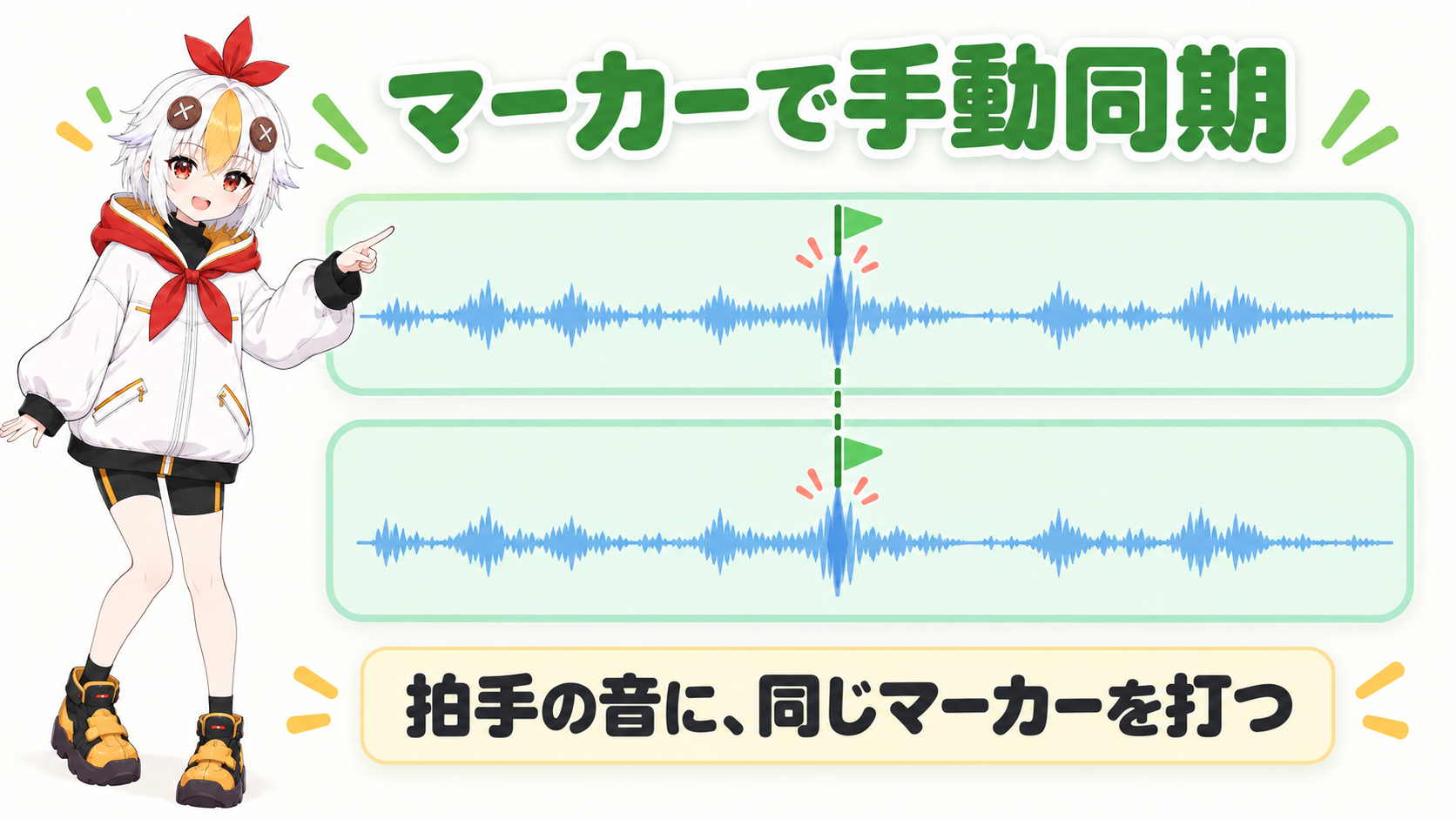
💡 ダイアログの項目名や選択肢の名前は、Premiere Proのバージョンによって異なる場合があります。「同期ポイント」の選択肢に、マーカーに関するものが表示されているか確認してください。
こっこちゃん「撮影の時に、手を叩いておけばよかったんですね」
白い鴉「そうなんだ。次の撮影から、最初に『せーの』で手を叩くだけで、あとの同期がぐっと楽になるよ」
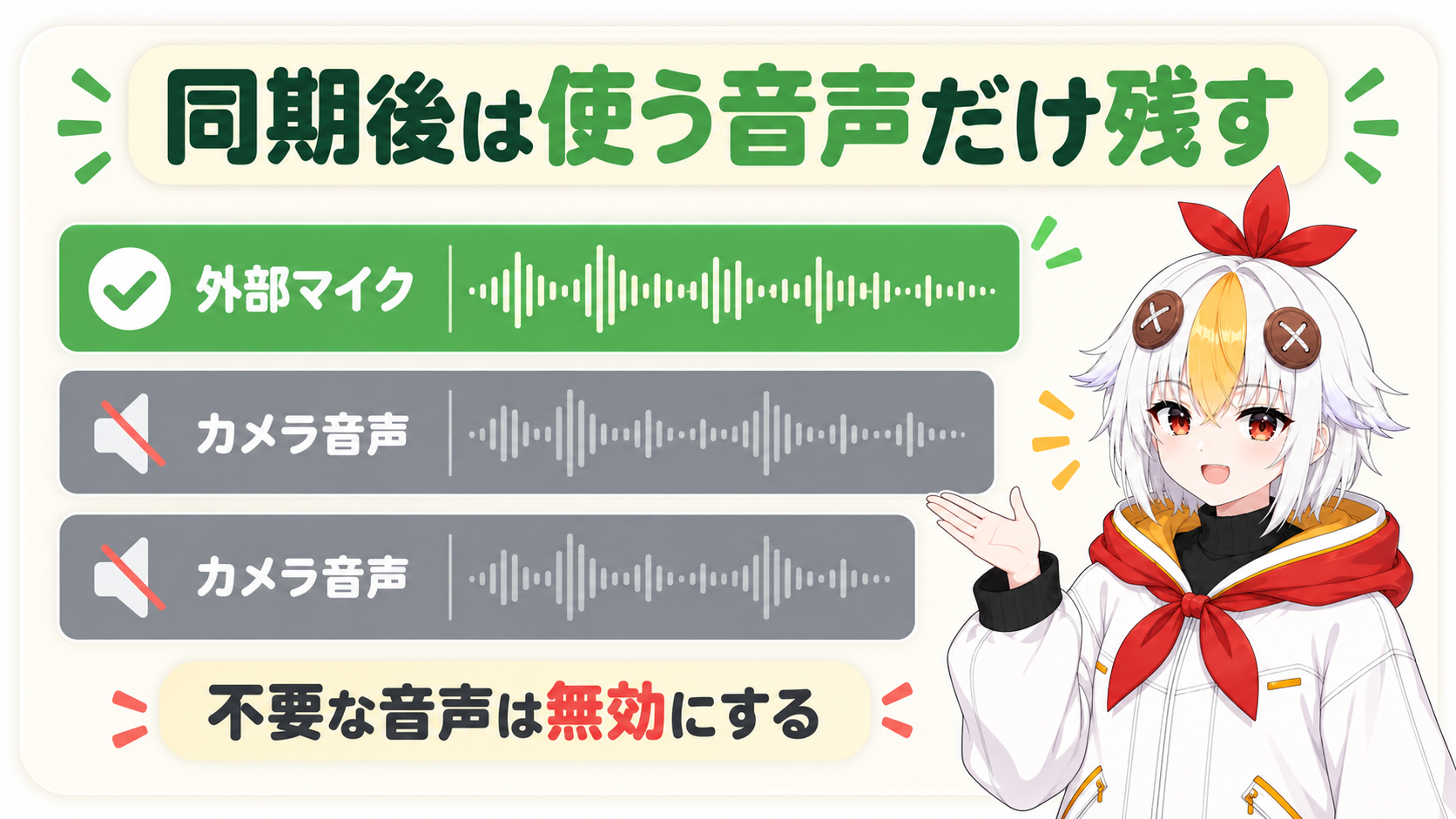
同期がうまくいったら、各カメラに入っている音声のうち、使わない音声は無効にしておきます。複数のカメラの音を同時に鳴らすと、音が二重になって聞こえてしまうためです。
A. 可変フレームレートの素材が原因の場合があります。固定フレームレートに変換してからやり直してください。また、画面録画とカメラ映像では、録画の開始タイミングの影響で、数フレームずれることもあります。その場合は、ずれた分だけクリップを動かして調整します。
A. 音声同期は、音の波形が手がかりなので、無音の素材では使えません。映像内の動き(拍手や、ライトの点灯など)を目印に、マーカーで手動同期してください。
A. 同期の設定は、マルチカメラソースシーケンスを作るダイアログで決まります。作り直す場合は、同じクリップを選んで、もう一度マルチカメラソースシーケンスを作成してください。
マルチカムの基本的な作り方はPremiere Proのマルチカメラ編集|VTuberコラボ・対談を同期して切り替える方法、音と映像のズレの直し方はPremiere Proで音ズレを直す方法、複数カメラの色を揃える方法はPremiere Proのカラーマッチの使い方もあわせてご覧ください。