個人VTuberの切り抜き動画の作り方|配信アーカイブをShortsに変える編集手順
kitagawatetsuro
白い鴉(しろいからす)
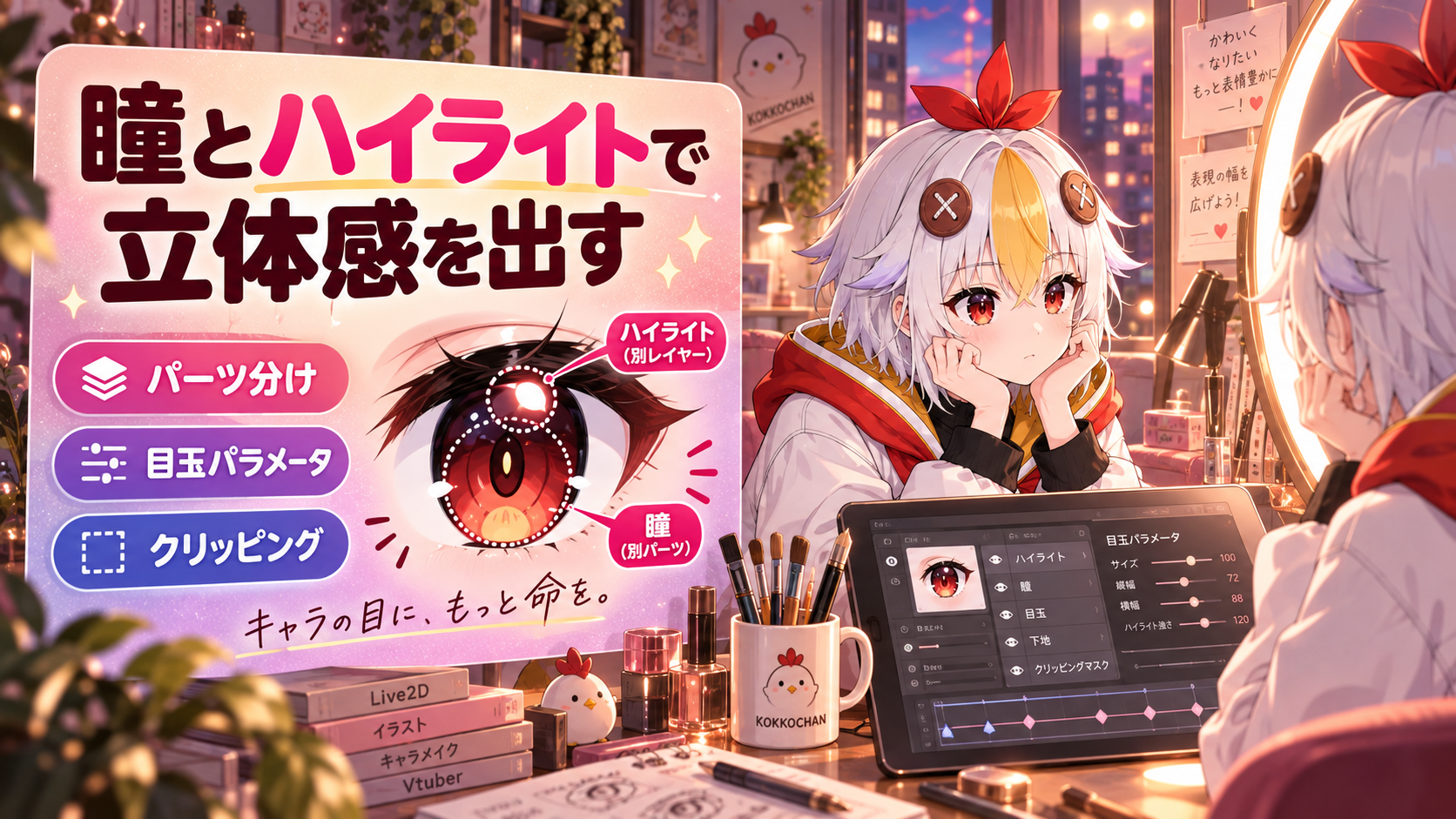
表情差分もパラメータ設定も終わったのに、なんだか目の印象が平坦……そんな時は、瞳とハイライトのパーツ分けを見直すと立体感がぐっと変わります。
簡易的に作るなら黒目とハイライトを同じパーツにしても問題ありませんが、立体感を出したいならハイライトを黒目から独立したパーツに分け、両方を「目玉X」「目玉Y」パラメータに連動させて動かすのが基本です。この部分は大きく変形させる必要がないため、設定はシンプルで済みます。
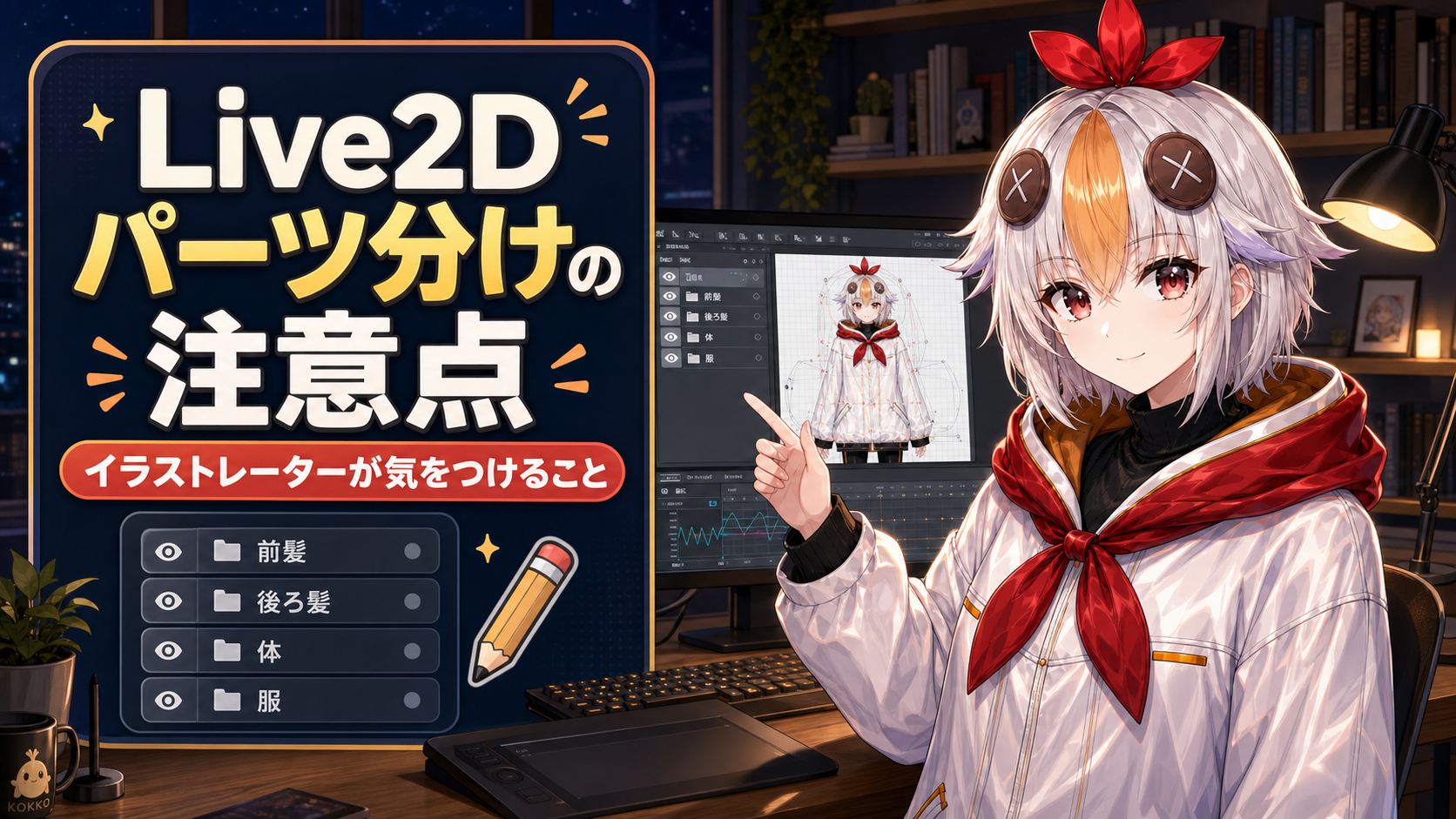
パーツ分け全般の注意点はLive2Dパーツ分けでイラストレーターが気をつける注意点、パラメータのID命名規則はLive2Dのパラメータ設定の基本で解説しています。この記事は「瞳・ハイライト」というパーツに絞って解説します。
こっこちゃん「表情差分もパラメータもちゃんと作ったのに、なんか目が平坦な印象になっちゃって……」
白い鴉「それ、光の点が黒目と一体になってるパターンかも。そこだけ独立させると、それだけで立体感がぐっと出るよ」
📋 この記事の要約
瞳の立体感は、黒目を少し凹んだ印象に、ハイライトを盛り上がった印象に描き分けることで生まれます。動かす時は黒目・ハイライトの両方を選択して「目玉X」「目玉Y」パラメータにキーフォームを打てば連動して動きます。ハイライトはそこまで大きく変形させる必要がないため、少ないキーフォームでシンプルに設定できます。
Table of Contents
目のパーツは、最低限「白目」「黒目」の2つに分かれていればLive2D化できますが、ハイライトを黒目と同じレイヤーのまま塗ってしまうと、瞳を動かした時にハイライトも一緒に伸び縮みしてしまい、不自然な印象になりがちです。
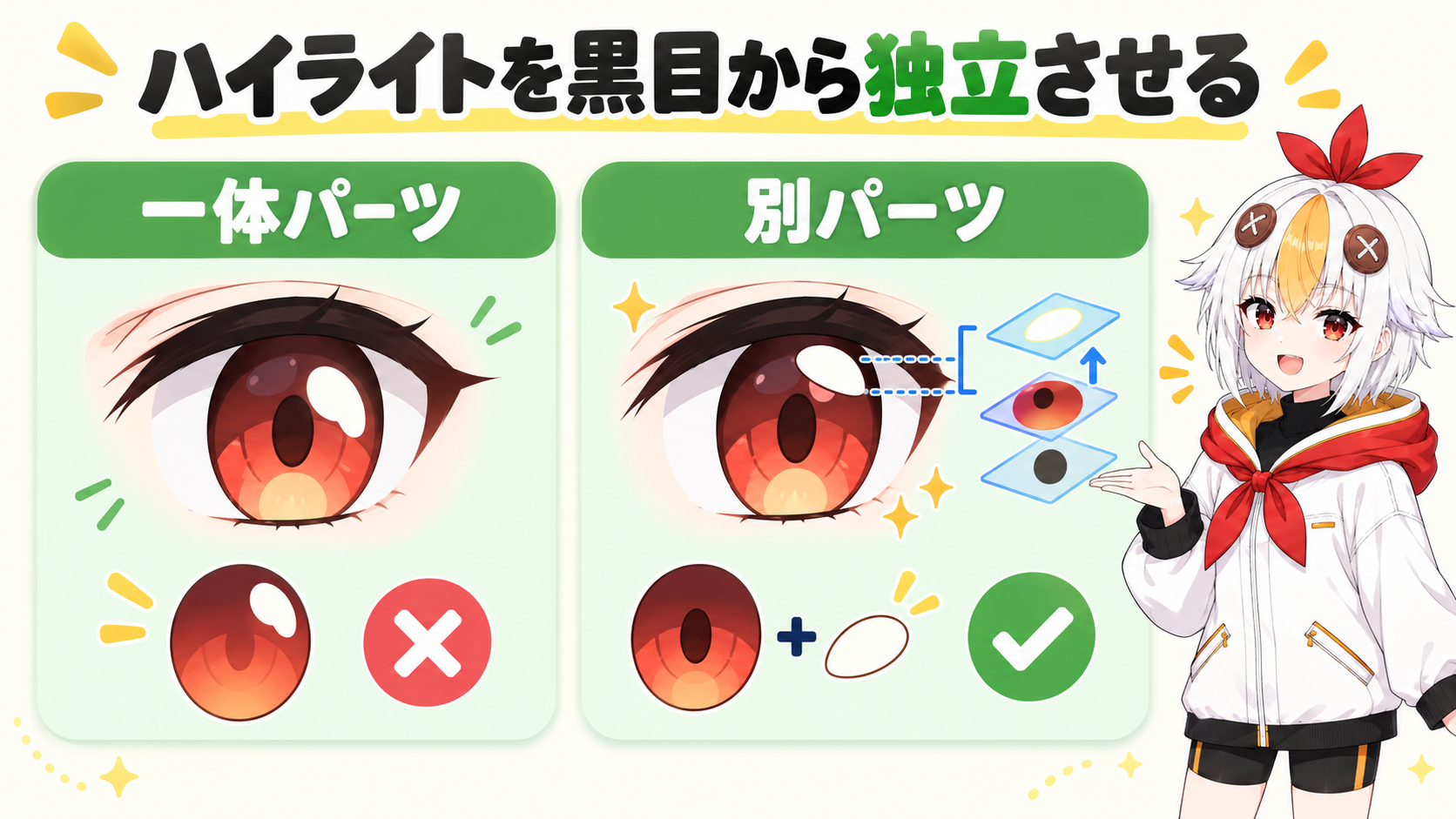
瞳を動かす時は、黒目とハイライトのパーツを両方選択した状態で、標準パラメータの「目玉X」「目玉Y」(ParamEyeBallX / ParamEyeBallY)にキーフォームを打ちます。X・Yそれぞれ中央・左右(上下)の3点でキーフォームを作ると、9方向への視線の動きに対応できます。
まぶたを閉じるアニメーションを作る際、黒目やハイライトがまぶたの外にはみ出して見えてしまうことがあります。これを防ぐには、白目のパーツの形でクリッピング(マスク)をかけ、黒目・ハイライトが白目の範囲外に出ないようにします。
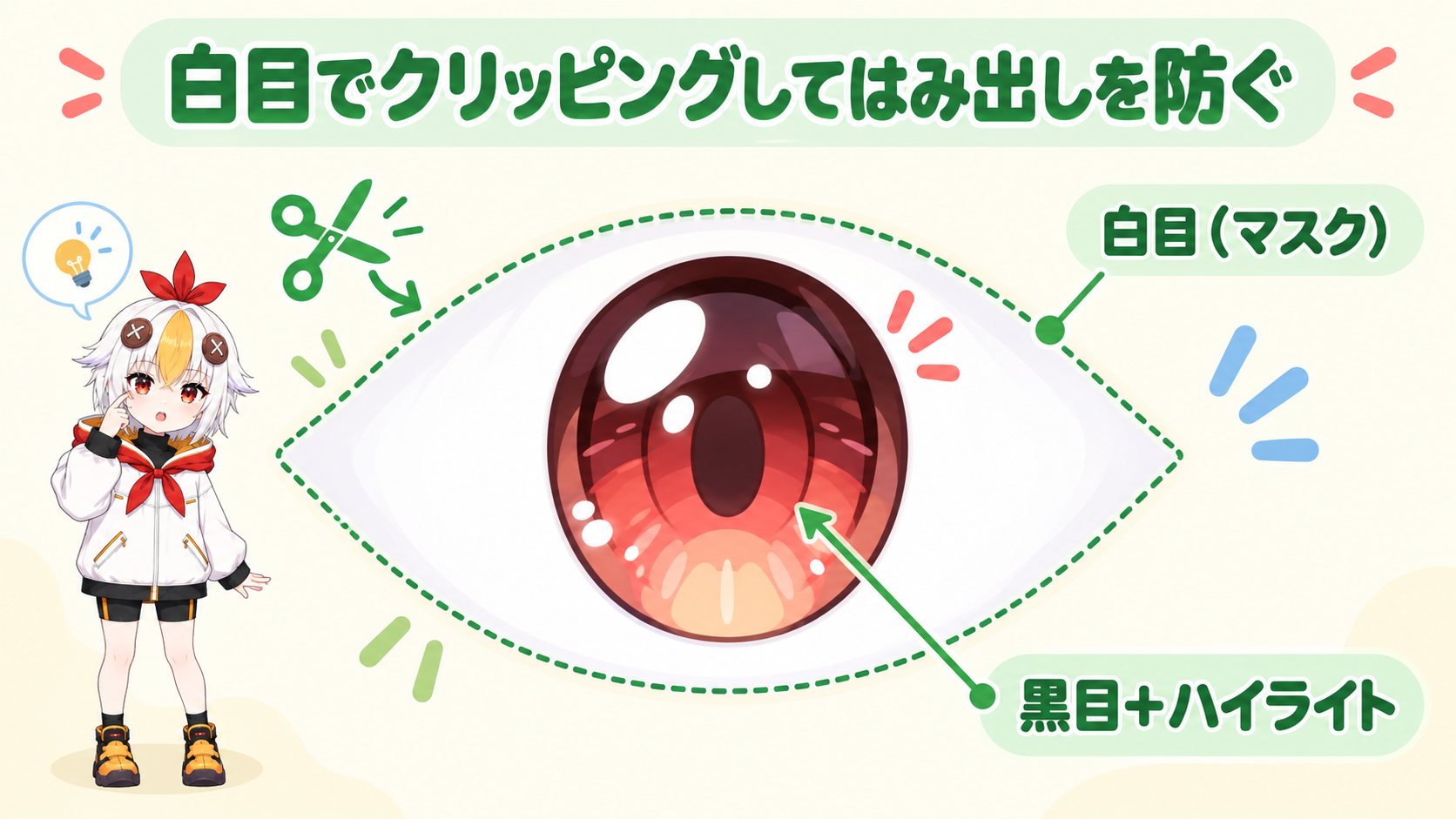
設定は、白目のアートメッシュのIDをコピーし、黒目・ハイライト両方のアートメッシュを選んで、インスペクタパレットの「クリッピング」欄に貼り付けます。1つの欄にはコンマ区切りで複数のIDも指定できます。片方だけ設定を忘れると、まばたき時にどちらか一方だけはみ出して見えるので注意しましょう。
こっこちゃん「まばたきさせたら、ハイライトだけ目の外に飛び出て見えちゃいました……」
白い鴉「黒目にはクリッピングかけたけど、そっちにはかけ忘れてるパターンだね。ハイライトのクリッピング欄にも、白目のIDを入れてみて」
イラストの描き方としては、黒目の中心をやや暗く・輪郭を少し濃くすることで凹んだ印象を作り、逆にハイライトは白〜明るい色で盛り上がった印象を作ると、平坦な瞳でも立体感が生まれます。ハイライトの位置・大きさ・数(1〜2個)を調整するだけでも、キャラクターの印象は大きく変わります。
A. 1〜2個が一般的です。大きめのものを1つと、小さいものをもう1つ添えると、より輝きのある印象になります。増やしすぎるとパーツ管理が煩雑になるので、まずは1〜2個から始めるのがおすすめです。
A. その不透明度に専用パラメータを割り当てておけば、通常時とは別の「うるうる目」のような表情差分として、感情表現に応じて切り替えることも可能です。
A. 目玉パラメータのキーフォームの動き幅が大きすぎると不自然に見えます。視線の動く範囲は小さめに留めるのが基本です。視線そのものの設定についてはLive2Dのアイトラッキングの設定方法も参考にしてください。
参考(公式情報、2026年9月確認):Live2D公式マニュアル:クリッピングマスク/Live2D公式マニュアル:標準パラメータリスト
パーツ分け全般の注意点はLive2Dパーツ分けでイラストレーターが気をつける注意点、パラメータのID命名規則はLive2Dのパラメータ設定の基本、視線の動きをさらに自然にしたい方はLive2Dのアイトラッキングの設定方法もあわせてご覧ください。