Live2Dのパラメータ設定の基本【2026年版】ID命名規則とパーフェクトシンク(Perfect Sync)対応パラメータの作り方
kitagawatetsuro
白い鴉(しろいからす)
インパクトのあるタイトルカードや衝撃シーンに「ガクッ」と揺れるカメラシェイクを足すだけで、映像の迫力がぐっと増します。After Effectsなら、キーフレームを細かく打たなくても、エクスプレッションを1つ貼るだけで作れます。
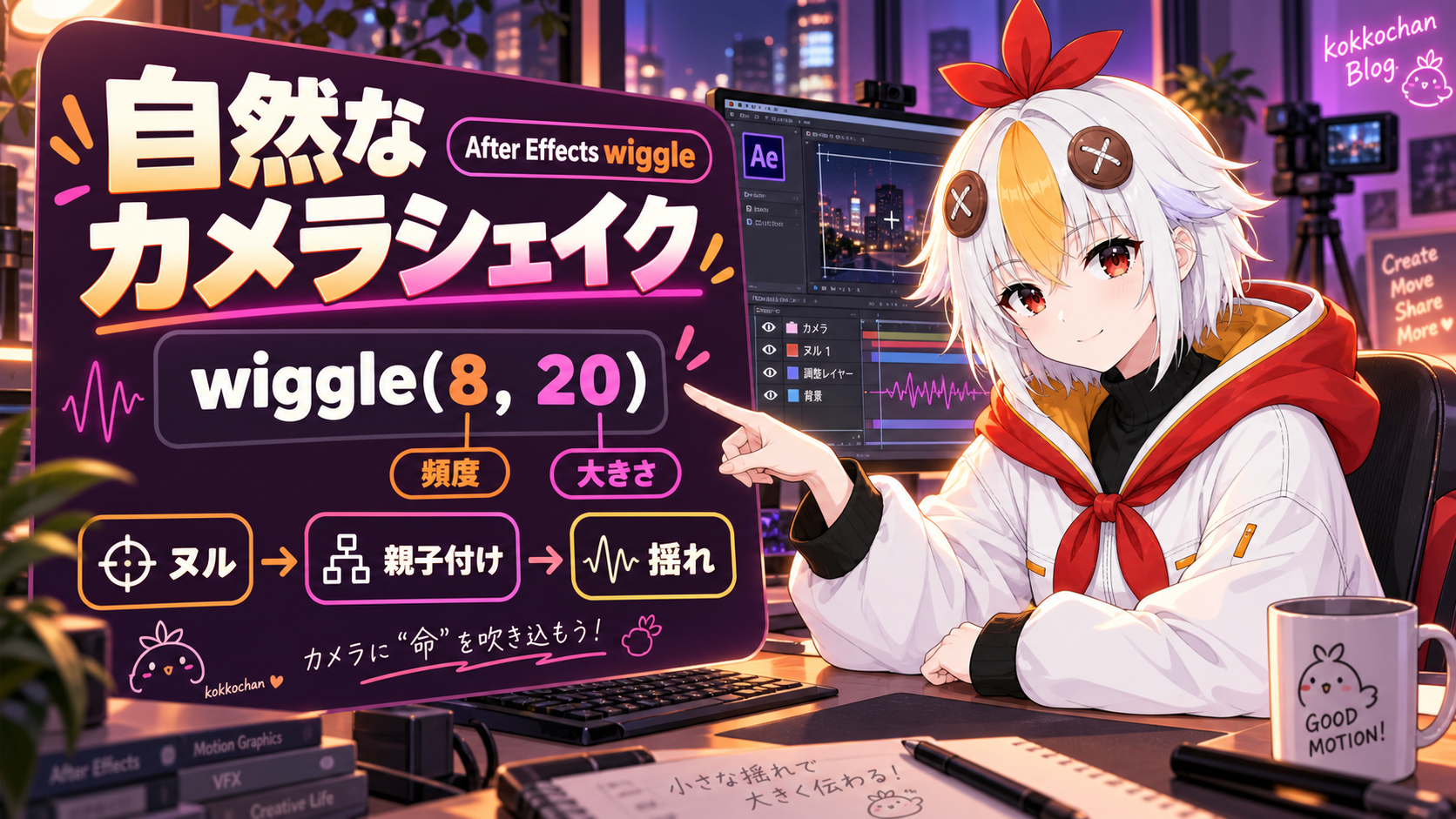
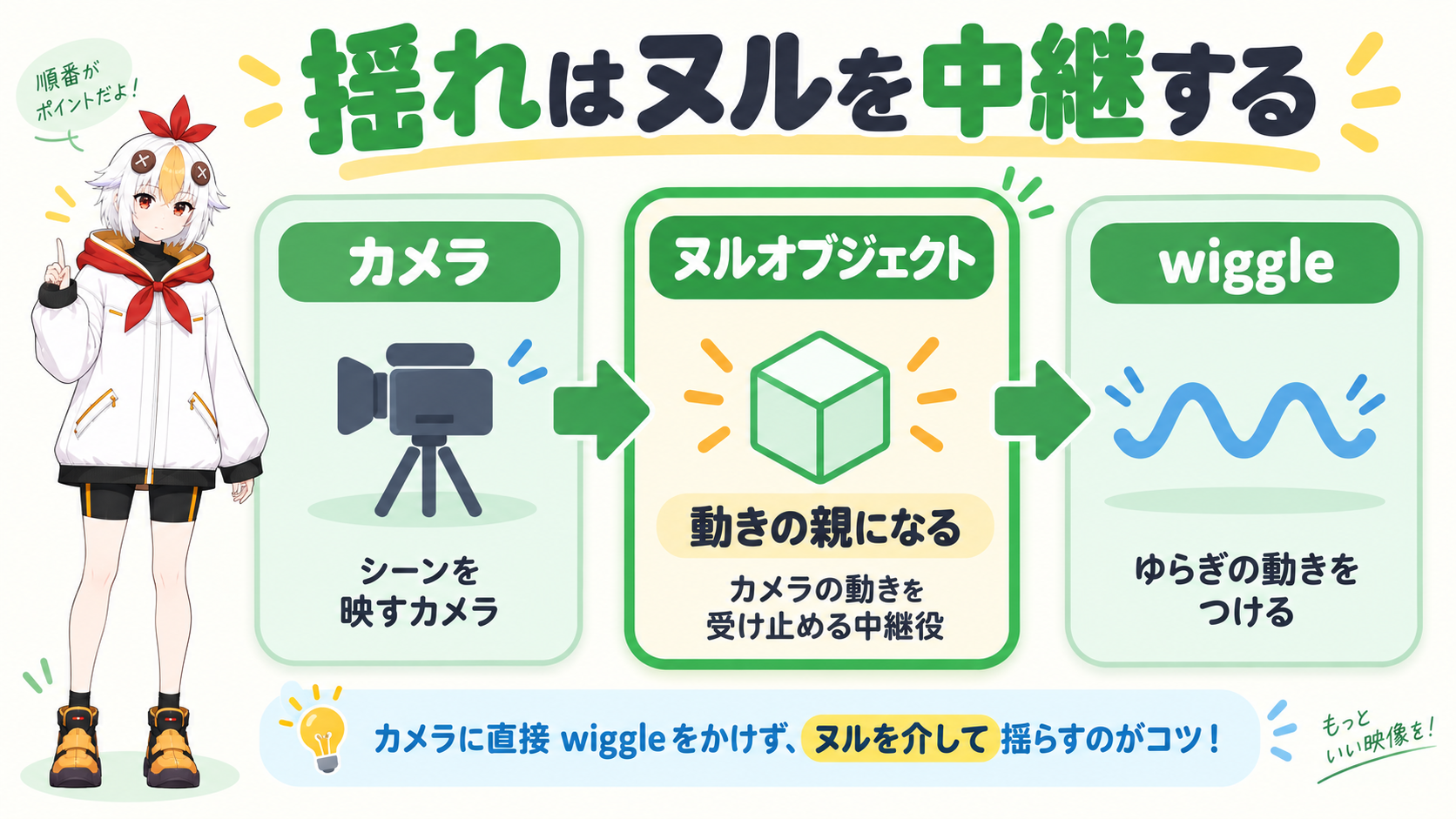
カメラの動きを直接揺らすと管理しづらいため、ヌルオブジェクトを作って位置に「wiggle」エクスプレッションを貼り、カメラをそのヌルに親子付け(ペアレント)するのが基本の作り方です。ヌル側の数値を変えるだけで、揺れの強さやスピードを後からいつでも調整できます。
カメラそのものの基本操作は3Dレイヤーとカメラの使い方で扱っています。この記事は、そのカメラに「揺れ」の演出を足す方法に絞った内容です。
こっこちゃん「衝撃を受けたシーン、画面がガクッと揺れるとすごく効果的だよね。あれどうやって作るの?」
白い鴉「wiggleというエクスプレッションを使えば、キーフレームなしで簡単に作れますよ」
📋 この記事の要約
ヌルオブジェクトを作成し、その「位置」プロパティにwiggle(頻度, 大きさ)というエクスプレッションを追加します。カメラをこのヌルに親子付けすると、ヌルのランダムな揺れがそのままカメラの揺れとして反映され、手ブレのような自然なシェイクが作れます。
カメラの「位置」プロパティに直接キーフレームを打ってガクガク揺らすこともできますが、細かい揺れを手作業で作るのは大変です。そこで、揺れの動きだけを担当する「ヌルオブジェクト」を用意し、そのヌルにカメラを親子付けする方法がよく使われます。ヌル側の揺れがそのままカメラに伝わる仕組みです。
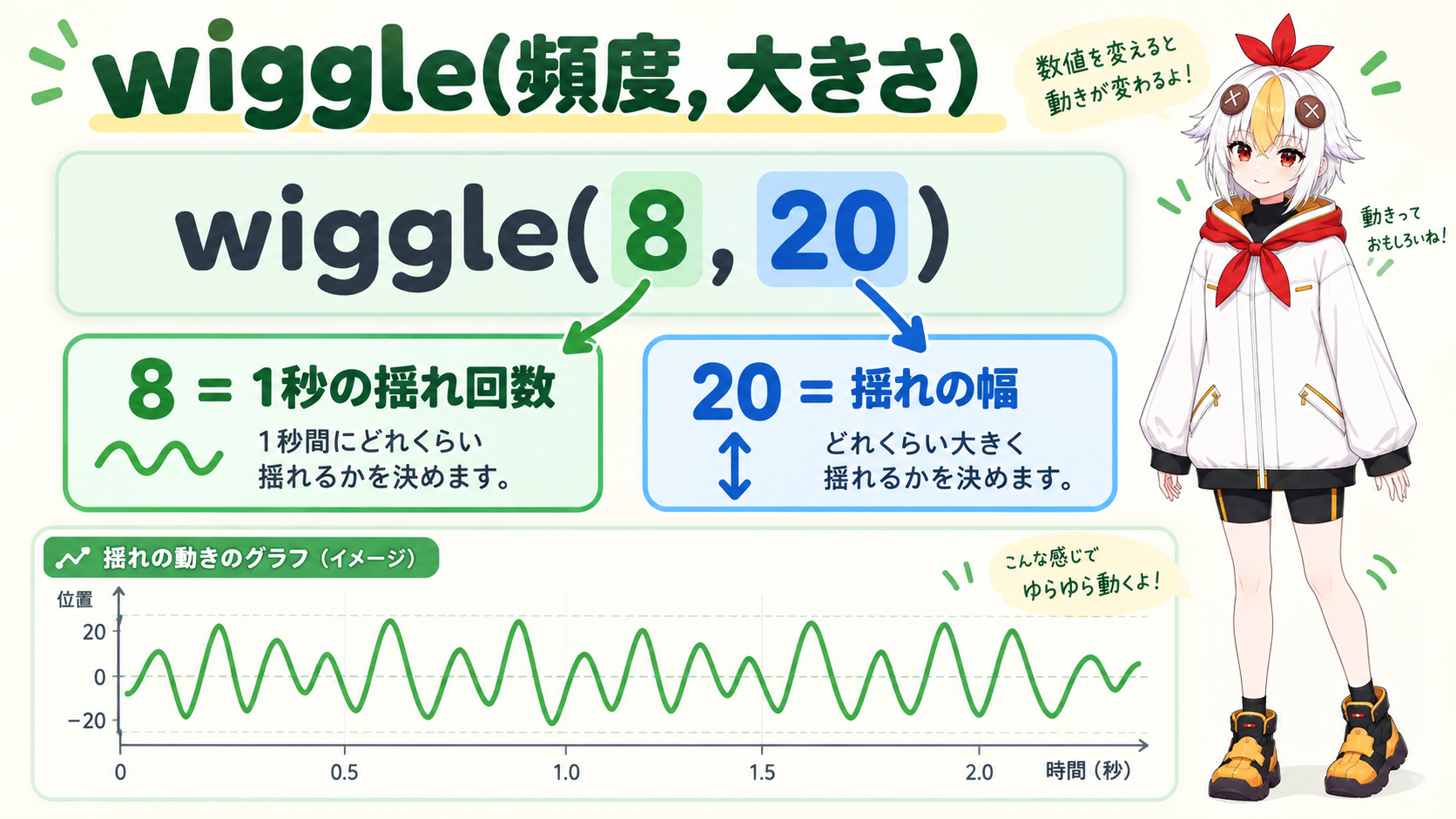
wiggle(8, 20)のように入力するwiggle(頻度, 大きさ)の最初の数値は1秒間に何回揺れるか、2番目の数値は揺れの振れ幅(ピクセル)を表します。頻度を上げるほど細かく速い揺れに、大きさを上げるほど大きく揺れるようになります。
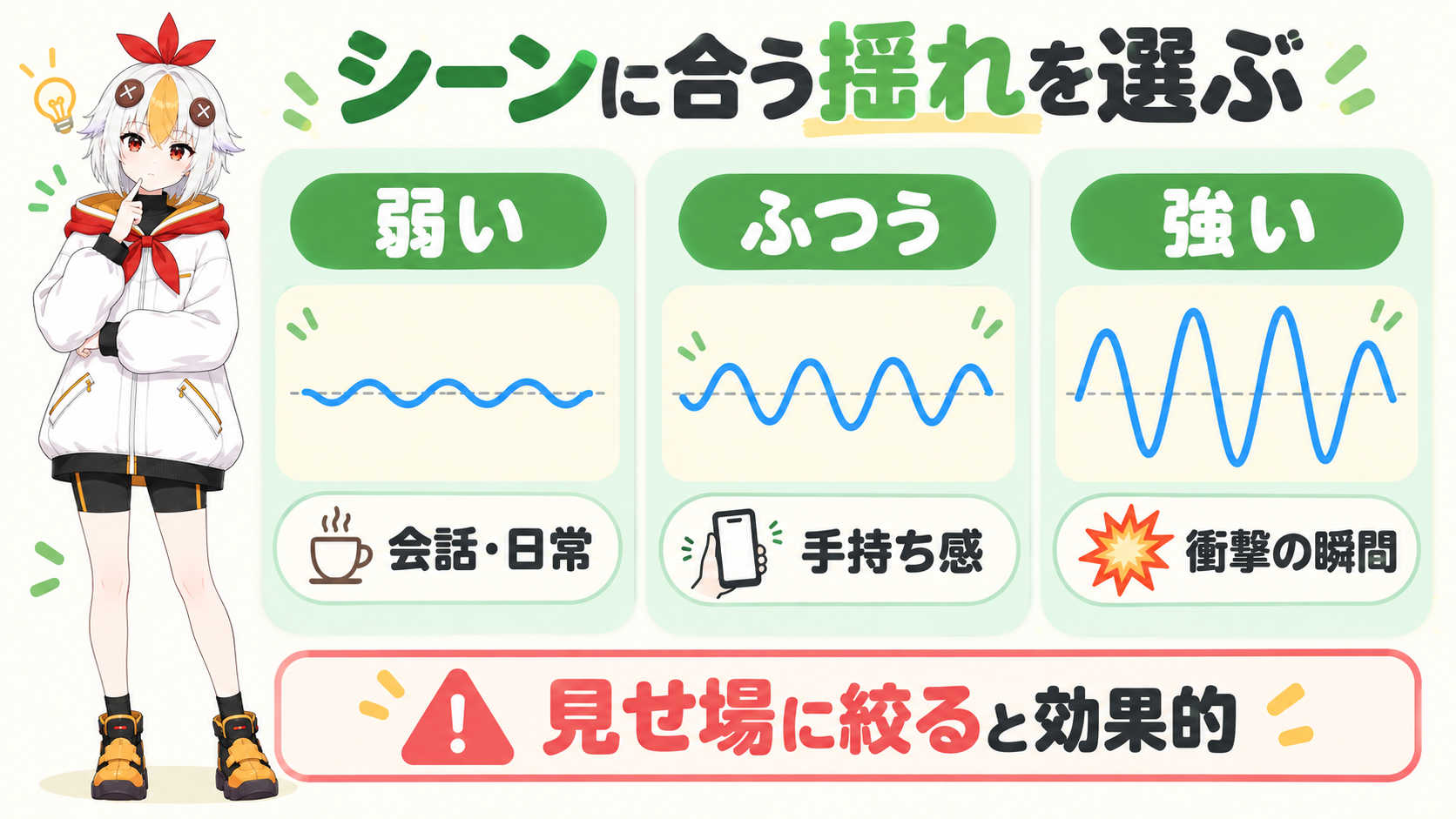
💡 シーンに合わせて頻度と大きさを使い分ける
爆発や衝撃のような一瞬の強い揺れには、頻度・大きさともに大きめの値が合います。逆に手持ちカメラのような自然な揺れを常時付けたい場合は、頻度・大きさを控えめにして、目立たない程度に留めるのがコツです。
揺れを特定のタイミングだけ強くしたい場合は、大きさの数値そのものにキーフレームを打っておくと、「衝撃の瞬間だけ揺れが大きくなり、その後は落ち着く」という自然な流れを作れます。
⚠️ 揺れっぱなしは見ている人を疲れさせる
カメラシェイクは効果的な演出ですが、動画全体にずっとかけっぱなしにすると、視聴者が画面酔いのような疲れを感じやすくなります。インパクトを出したい一瞬だけに絞って使うと、メリハリが生まれて効果も際立ちます。
使えます。カメラの代わりに、動画全体をまとめたプリコンポーズの「位置」プロパティに同じwiggleエクスプレッションを付ければ、同様の揺れを再現できます。
Premiere Pro単体では自動的なランダム揺れの生成は苦手なため、細かい手ブレ表現を作りたい場合はAfter Effectsで作った素材を読み込むか、既存の手ブレ補正・スタビライズ系のプラグインを応用する方法が一般的です。
wiggle()はランダムな揺れを生成するため、毎回まったく同じ動きにはなりません。同じ揺れを再現したい場合は、一度作った揺れのキーフレームを「アニメーションプリセット」として保存しておくと、別のプロジェクトでも同じ動きを呼び出せます。
こっこちゃん「数式1個貼るだけでいいんだ!もっと難しいこと想像してた」
白い鴉「基本はこれだけです。あとは数値をいじりながら、好みの揺れ具合を探してみてくださいね」
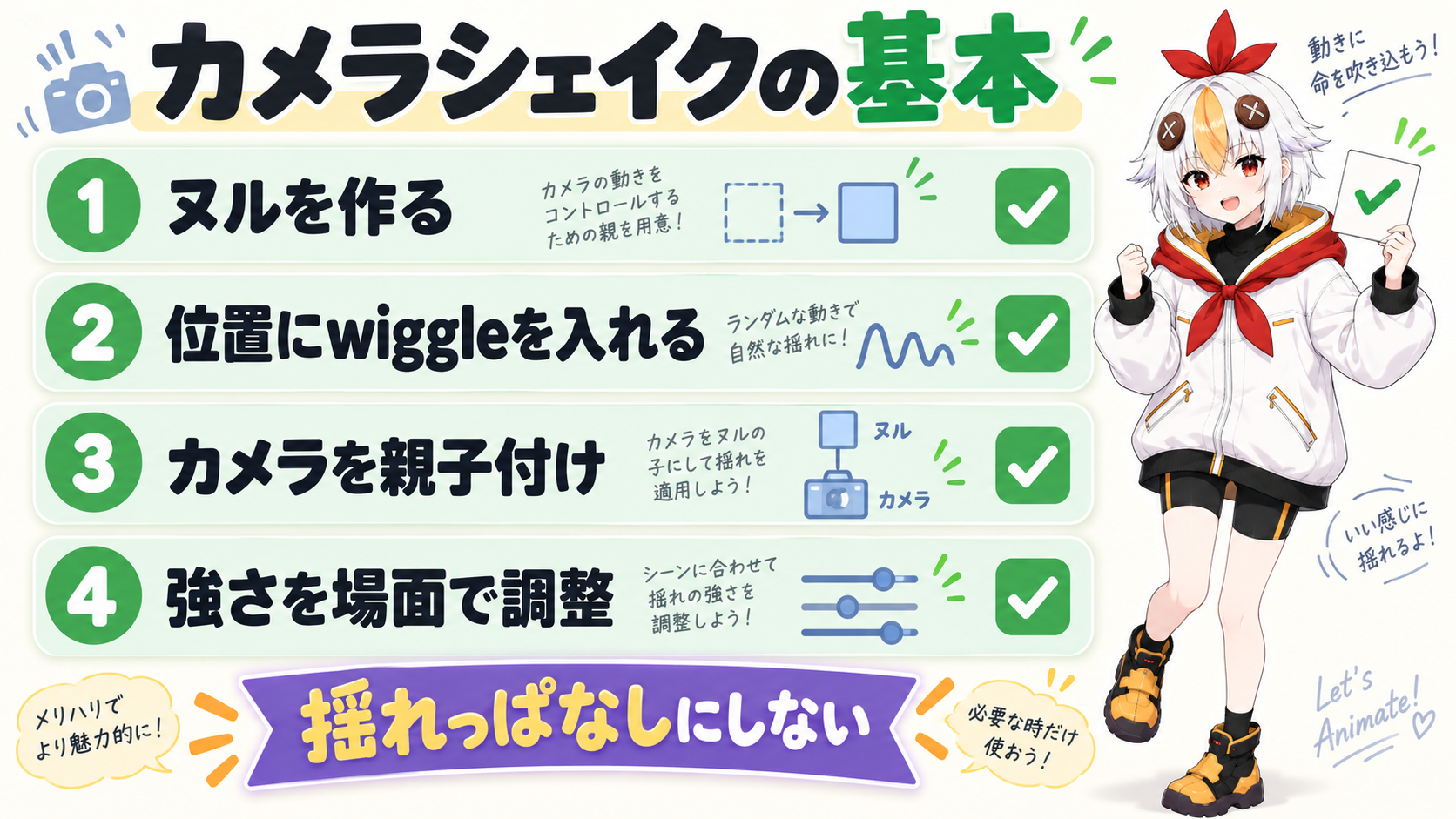
After Effectsのカメラシェイクは、ヌルオブジェクトの「位置」にwiggleエクスプレッションを付け、カメラをそのヌルに親子付けするだけで作れます。頻度と大きさの数値をシーンに合わせて調整し、インパクトを出したい瞬間だけに絞って使うのがポイントです。
まずはwiggle(8, 20)あたりの値から試してみて、自分の映像に合う揺れ具合を見つけてみてください。