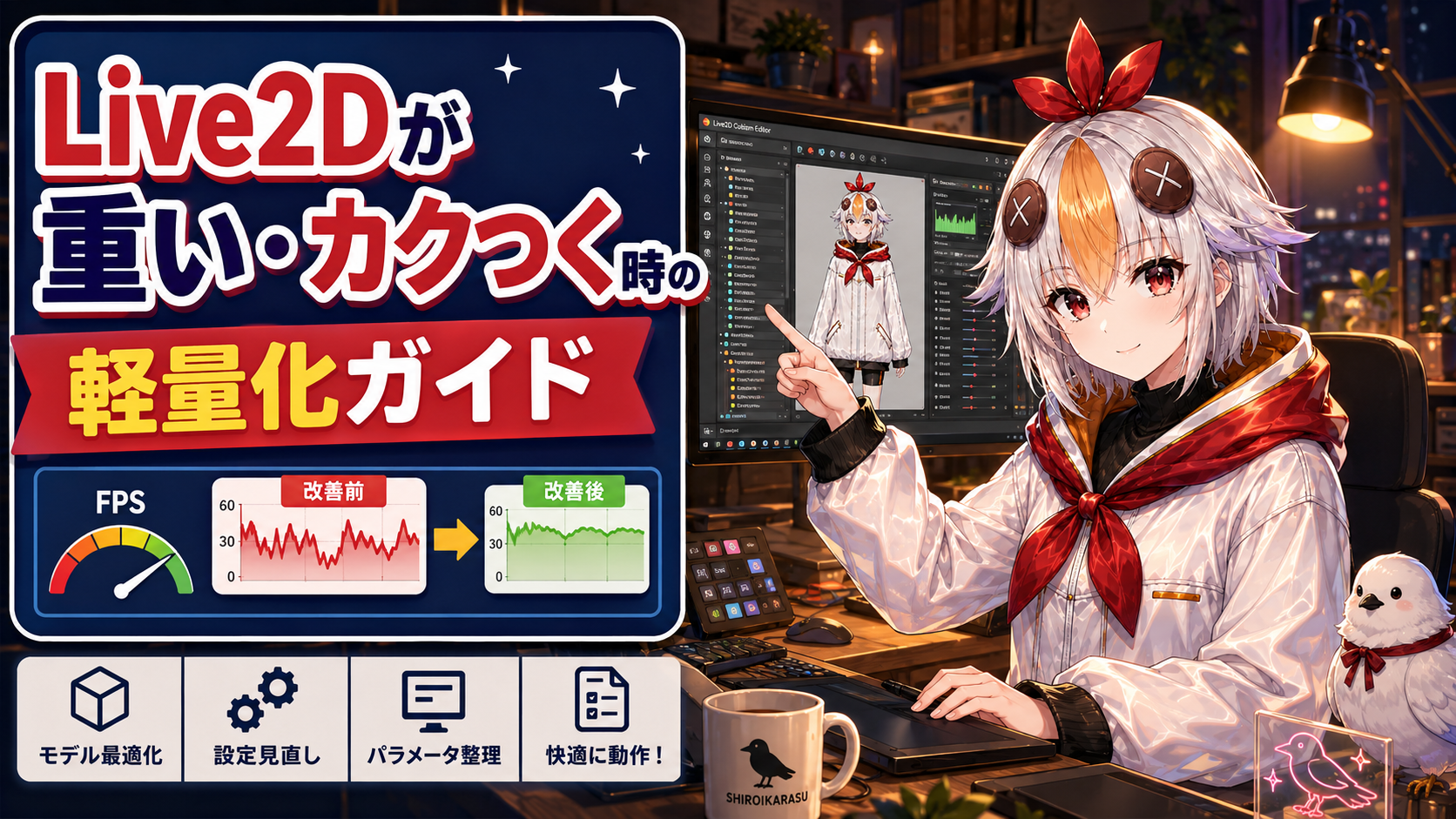
Live2Dモデルが重い・カクつく時の軽量化ガイド【2026年版】原因を4つの層で切り分ける
kitagawatetsuro
白い鴉(しろいからす)
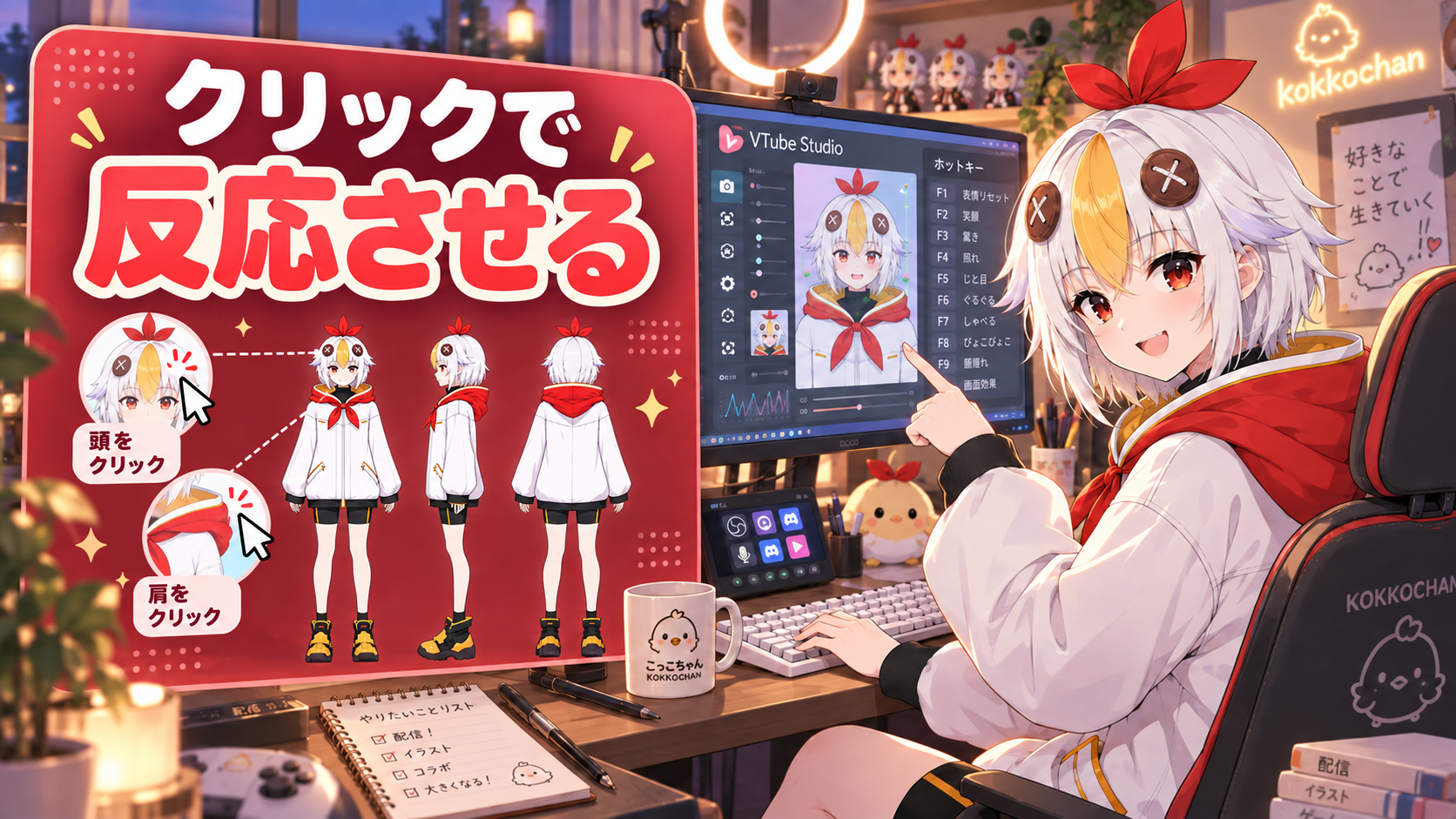
配信画面のモデルの頭をクリックすると照れる、耳を触ると驚く——そんな遊び心のある反応は、Live2Dモデルに「当たり判定(HitArea)」を設定するだけで作れます。難しいプログラミングは不要です。
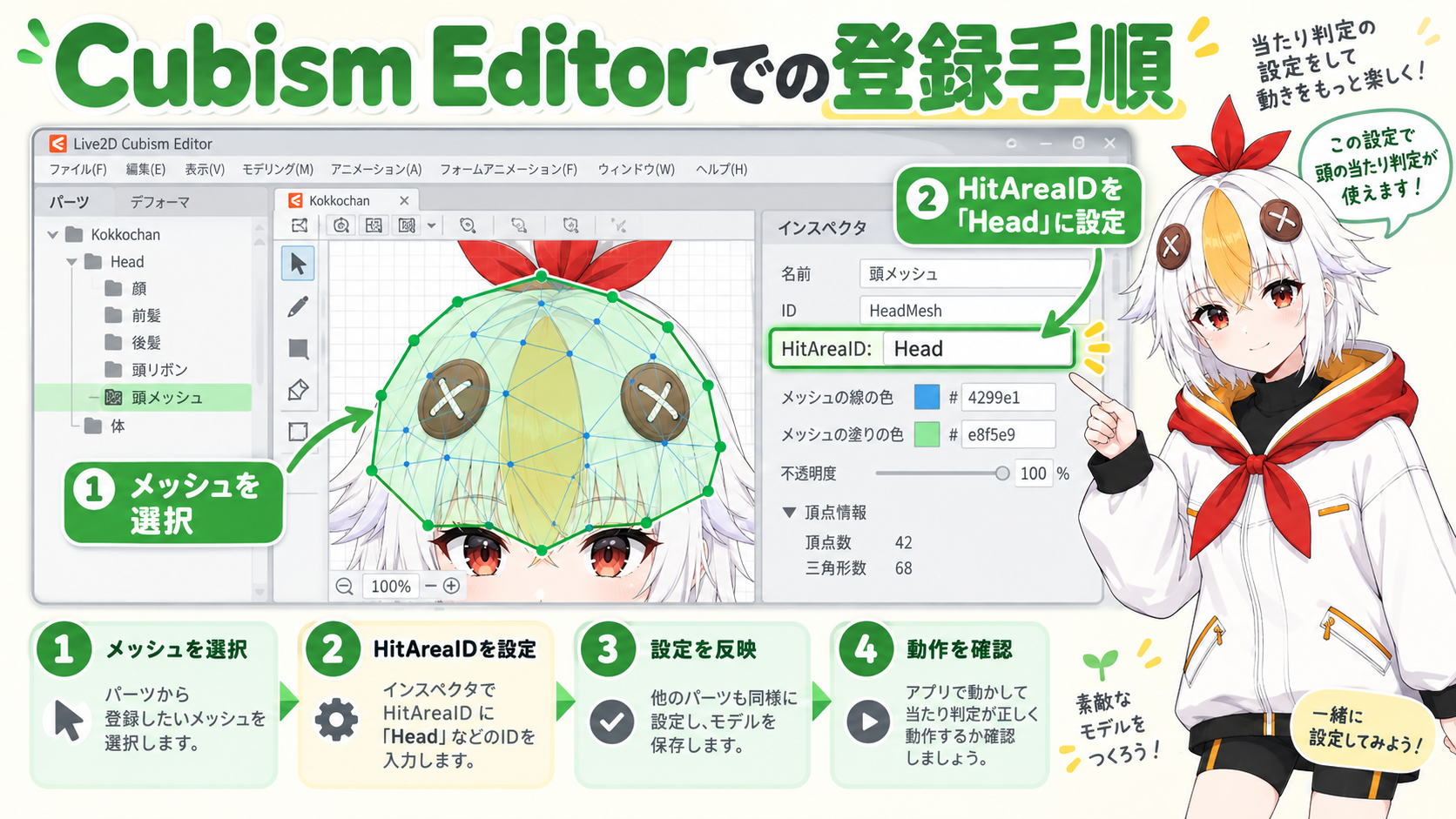
Live2D Cubism Editorで、反応させたいパーツのアートメッシュに「当たり判定(HitArea)」というIDを登録し、書き出したモデルをVTube Studioで読み込みます。VTube Studio側の「ホットキー」設定でそのHitAreaを選び、再生したい表情やモーションを紐付ければ、クリック・タップで反応する演出が完成します。
パーツの動きそのものの作り方はデフォーマの使い方で扱っています。この記事は「クリックされたら反応する」という、視聴者との掛け合いを作る仕組みに絞った内容です。
こっこちゃん「配信でよく見る、頭を叩くと照れるモデルってどうやって作ってるの?」
白い鴉「あれは『当たり判定』という設定を使っているんです。設定自体はそんなに難しくありませんよ」
📋 この記事の要約
Live2D Cubism Editorで、反応させたい部位のアートメッシュに「HitAreaID」を登録し、わかりやすい名前を付けて書き出します。VTube Studioの「設定」→「ホットキー」から、そのHitAreaがクリックされたときに再生するモーションや表情を紐付ければ、クリック反応が完成します。
当たり判定(HitArea)とは、Live2Dモデルの特定の部位に「ここがクリックされたら反応する」という目印を付ける仕組みです。頭・耳・肩など、反応させたい部位ごとに個別のHitAreaを設定でき、視聴者が配信画面上でその部分をクリックしたときに、決めておいた表情やモーションを再生できます。
VTuberの配信で「ここを触ると照れる」「ここをつつくと怒る」といった演出を見たことがあるなら、それはこの当たり判定の仕組みを使って作られています。
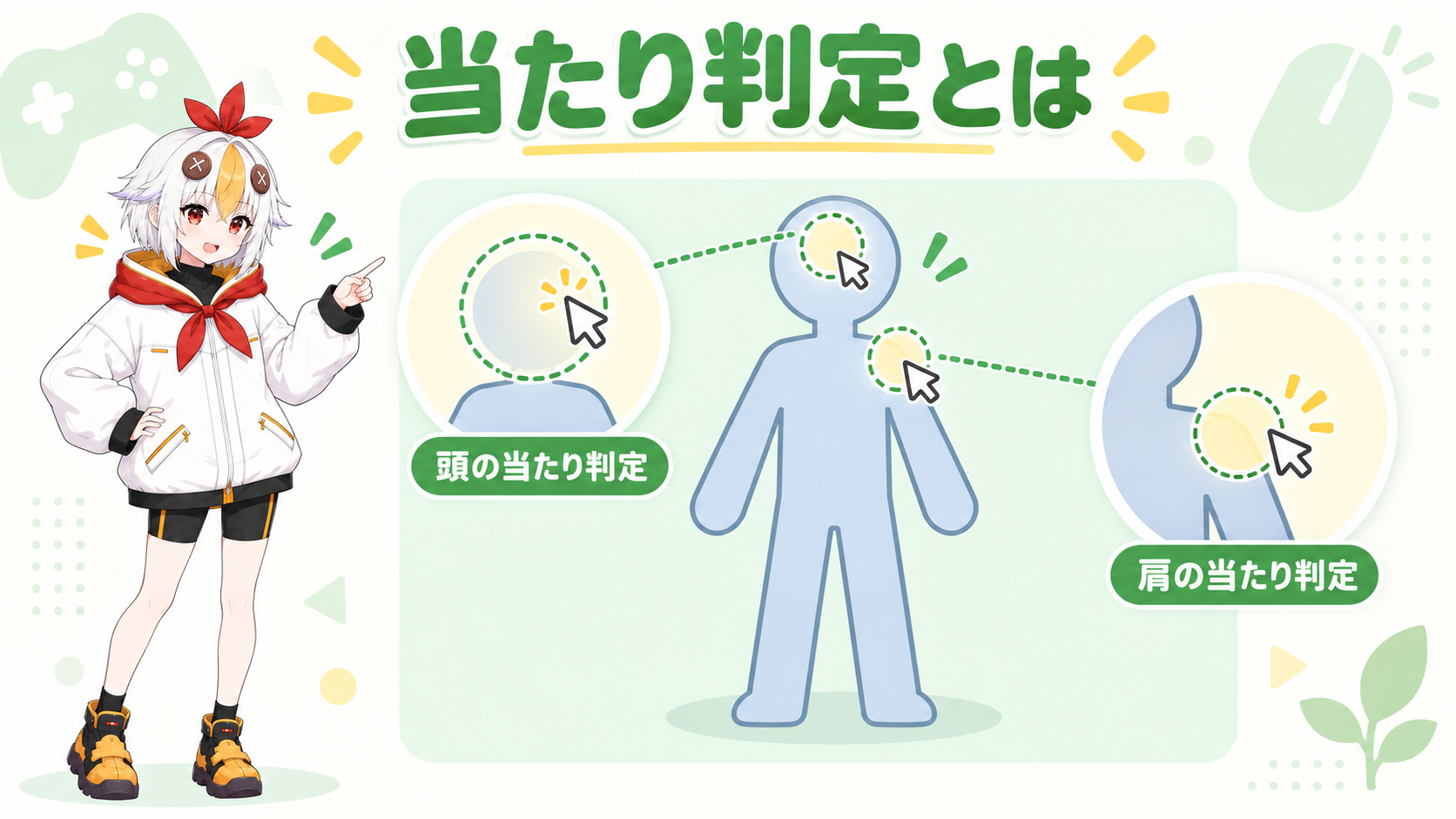
1つのパーツに対して複数のアートメッシュがある場合は、それらをまとめて同じHitAreaIDに登録すると、パーツ全体をクリック範囲として扱えます。細かく分けすぎるとクリックしづらくなるため、頭全体・体全体のように、ある程度まとまった範囲で設定するのが扱いやすいコツです。
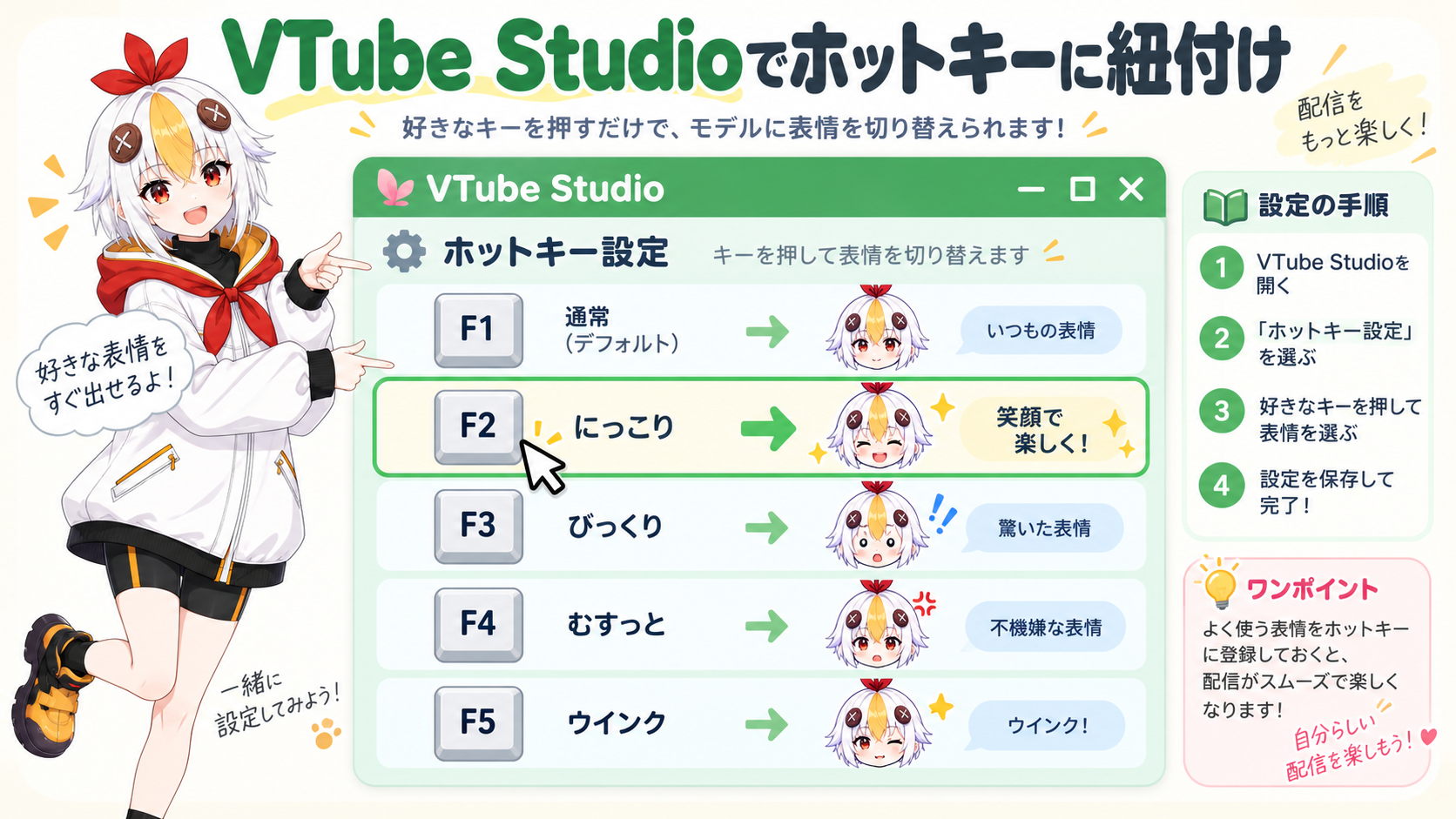
書き出したモデルをVTube Studioに読み込んだら、「設定」メニューから「ホットキー」を開きます。ホットキーの種類から「トリガー:モデルのHitAreaがクリックされたとき」を選び、対象のHitAreaIDと、再生したい表情・モーションを組み合わせて登録すれば設定完了です。
💡 反応の長さは短めが基本
クリック反応で再生するモーションは、1〜2秒程度の短い動きにしておくのがおすすめです。長すぎると、視聴者が続けてクリックしたときに反応が重なって不自然になったり、配信のテンポを崩したりしてしまいます。
⚠️ 当たり判定を広げすぎると誤反応が増える
当たり判定の範囲を広く取りすぎると、意図しない場所をクリックしただけで反応してしまい、配信中に不自然な動きが頻発する原因になります。まずは頭・肩など反応させたい部位だけに絞って設定し、必要に応じて少しずつ追加していくと安定します。
また、視聴者からの配信コメントで反応させる仕組み(投げ銭・コメント連動ツールなど)と組み合わせる場合は、意図しないタイミングで連続再生されないよう、ツール側のクールダウン設定も合わせて確認しておくと安心です。
VTube StudioやOBS上のプレビュー画面では動作しますが、配信の視聴者画面(YouTube・Twitchの視聴者側)から直接クリックすることはできません。視聴者に反応してもらう場合は、コメントやコマンドに連動して配信者側が代わりにクリックする運用が一般的です。
できます。Cubism Editorでモデルファイルを開き直し、HitAreaの登録を追加・修正してから再度書き出せば、VTube Studio側でモデルを読み込み直すだけで新しい設定が反映されます。
VTube Studioのホットキー設定では、1つのHitAreaに対して複数のモーションをランダム再生するよう組むこともできます。同じ場所をクリックしても毎回違う反応が返ってくると、視聴者との掛け合いがより楽しくなります。
こっこちゃん「これで配信中にみんなとちょっとした遊びができそう!」
白い鴉「反応が増えると配信の雰囲気も和みますからね。まずは1〜2箇所から試してみましょう」
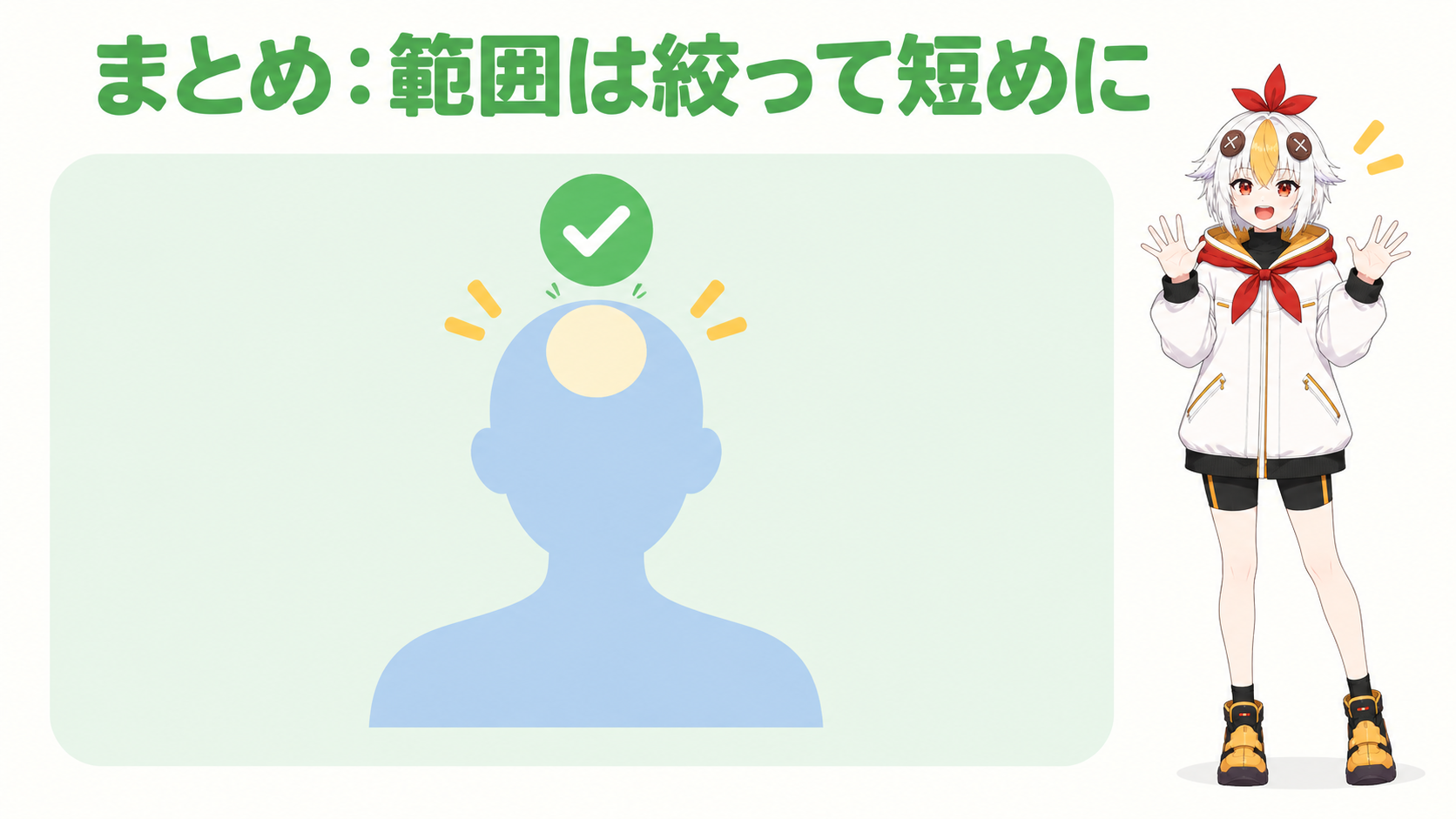
Live2Dモデルの当たり判定(HitArea)は、Cubism Editorでアートメッシュに登録し、VTube Studioのホットキー機能で表情やモーションと紐付けるだけで設定できます。範囲を広げすぎず、反応を短めにまとめておくのが、配信中でも自然に使えるコツです。
まずは頭や肩など、触られやすい部位から少しずつ設定して、視聴者との掛け合いを増やしてみてください。