VTuberのShortsが伸びない時の見直しチェックリスト|再生数だけで落ち込まない
kitagawatetsuro
白い鴉(しろいからす)
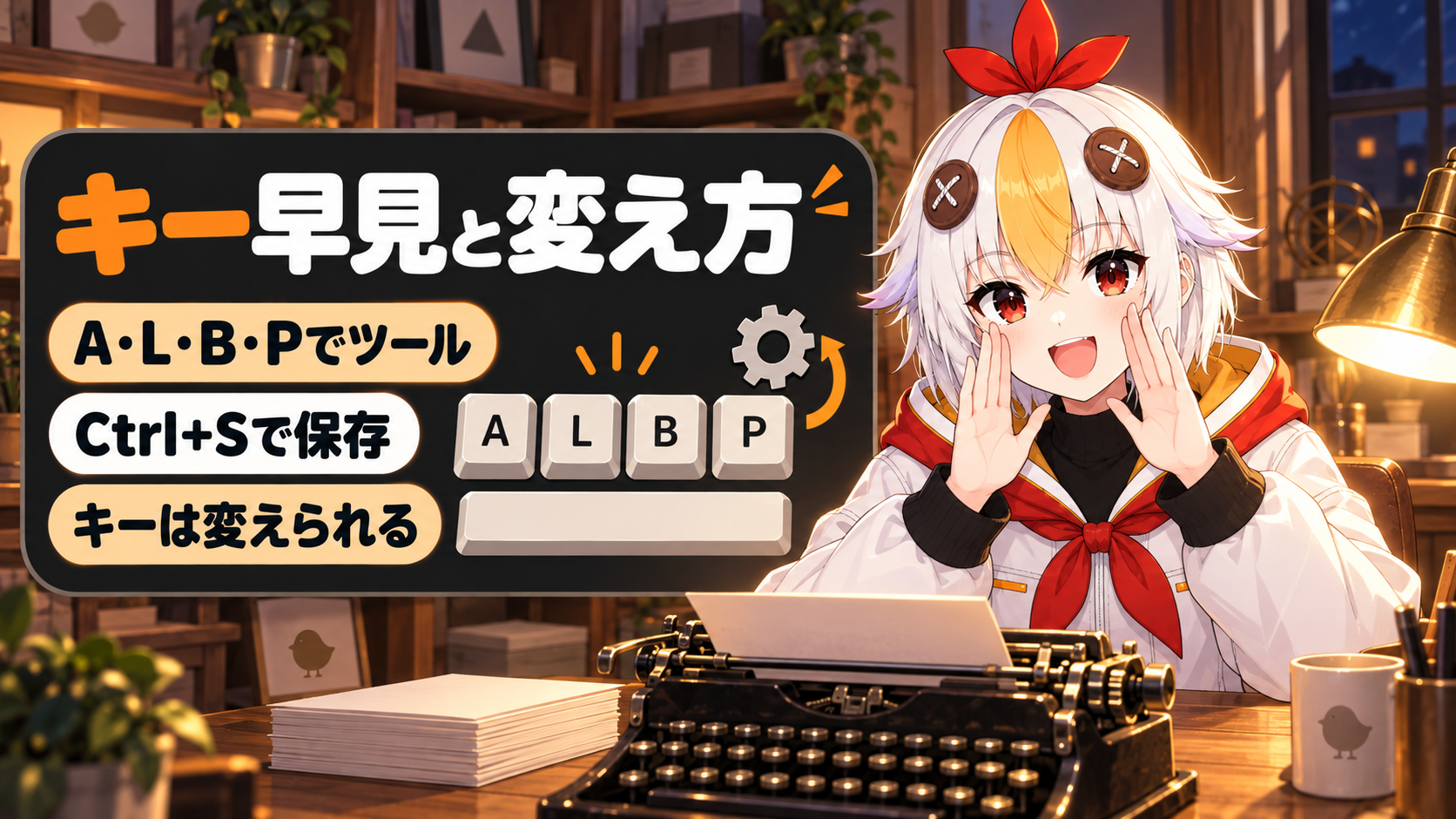
Live2D Cubism Editorを触り始めると、メニューを開いてクリックする作業が、思ったより多いことに気づきます。キーを覚えれば、ツールの切り替えや保存が一瞬で済みます。この記事では、よく使うショートカットキーを用途ごとの表にまとめ、自分用に変える方法も説明します。内容は、公式マニュアルの一覧(2026年10月13日更新)をもとに、2026年10月14日に確認しました。
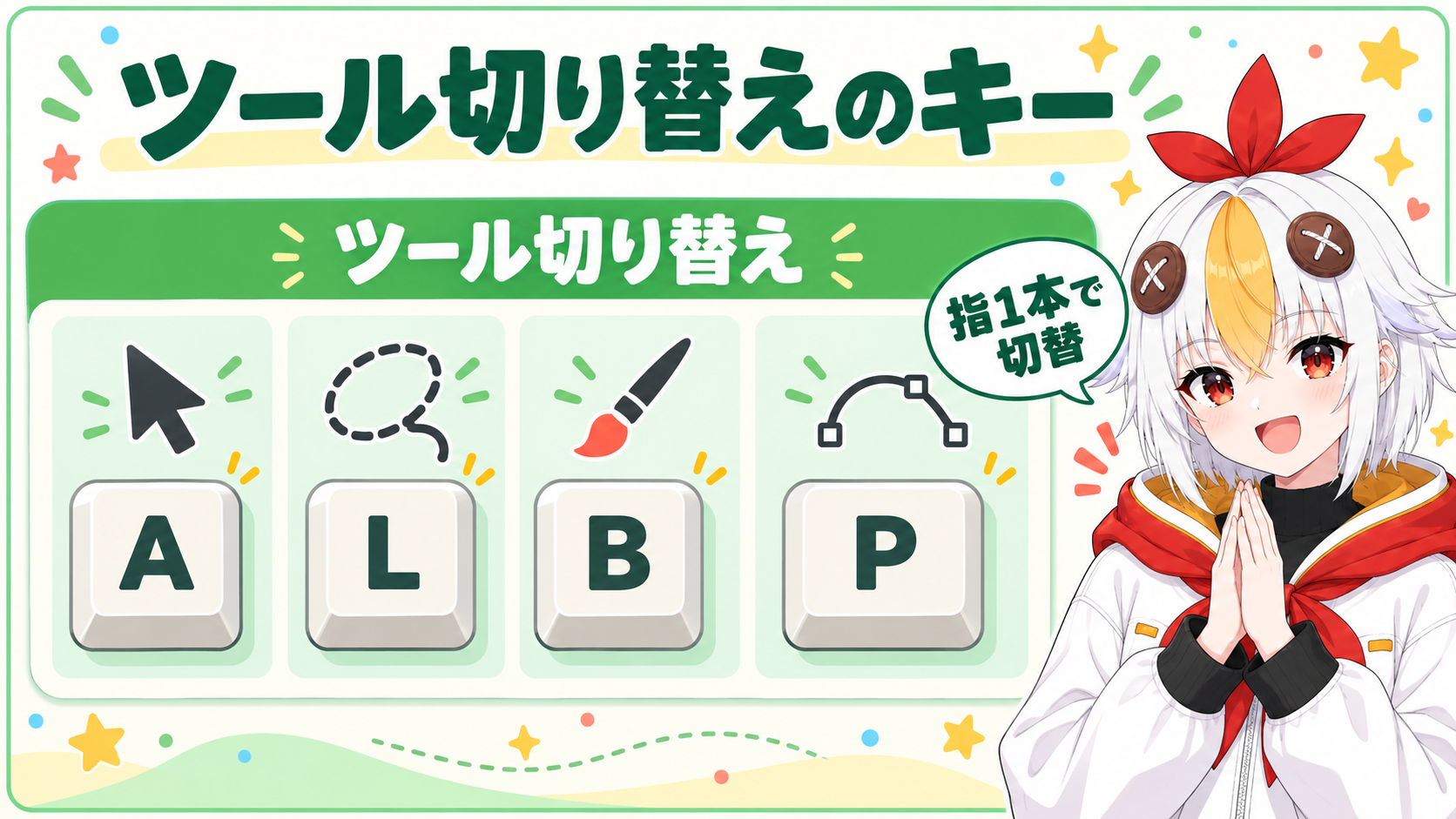
Windowsでは、A(矢印ツール)、L(投げ縄選択ツール)、B(ブラシ選択ツール)、P(変形パスツール)でツールを切り替え、Ctrl+
モデリングで、いちばん手を動かすのはツールの切り替えです。次のキーを押すと、メニューやツールバーを使わずに切り替えられます(Live2D公式マニュアル「ショートカットキー一覧」)。
| 機能名 | Windowsのキー | 公式の説明など |
|---|---|---|
| メッシュ編集 | Ctrl+ |
メッシュ編集モードに入る/完了 |
| メッシュの自動生成 | Ctrl+ |
― |
| 描画オブジェクトのロック | Shift+ |
アートメッシュと変形パスをロック |
| デフォーマのロック | Shift+ |
ワープデフォーマと回転デフォーマをロック |
| Solo | S | 比較表でPRO版のみ |
💡 ショートカットは Windows の表記です。公式の一覧に、Mac 用の列はありません。ワープデフォーマと回転デフォーマのページには、Mac の人は Ctrl を Command に置き換えて見る、という注記があります。Macでの正式な表記は公式ページに書かれていないので、自分の画面の[キーボードショートカット]ダイアログで確かめてください。
こっこちゃん「ツールを切り替えるたびに、ツールバーまでマウスを動かしていました……」
白い鴉「A・L・B・P を覚えるだけで、手の動きがだいぶ減るよ。手元のキーで切り替えられるんだ」
📋 この記事の要約
Live2D Cubism Editorのよく使うキーは、ツール切り替えの A(矢印)・L(投げ縄選択)・B(ブラシ選択)・P(変形パス)、編集レベルの 1・2・3、保存の Ctrl+S などです。編集やモデリング用には、Ctrl+Z(元に戻す)、Ctrl+E(メッシュ編集)、Ctrl+T(テクスチャアトラス編集)などがあります。一方で、インストール版 5.3.02 の初期設定では、319個のコマンドのうちキーが付いているのは84個で、235個にはキーがありません。キーは[ファイル]→[キーボードショートカット]で付け替えられ、設定の書き出し(エクスポート)と読み込み(インポート)もできます。初期化をすると自分の設定も消えます(2026年10月14日に確認)。
Table of Contents
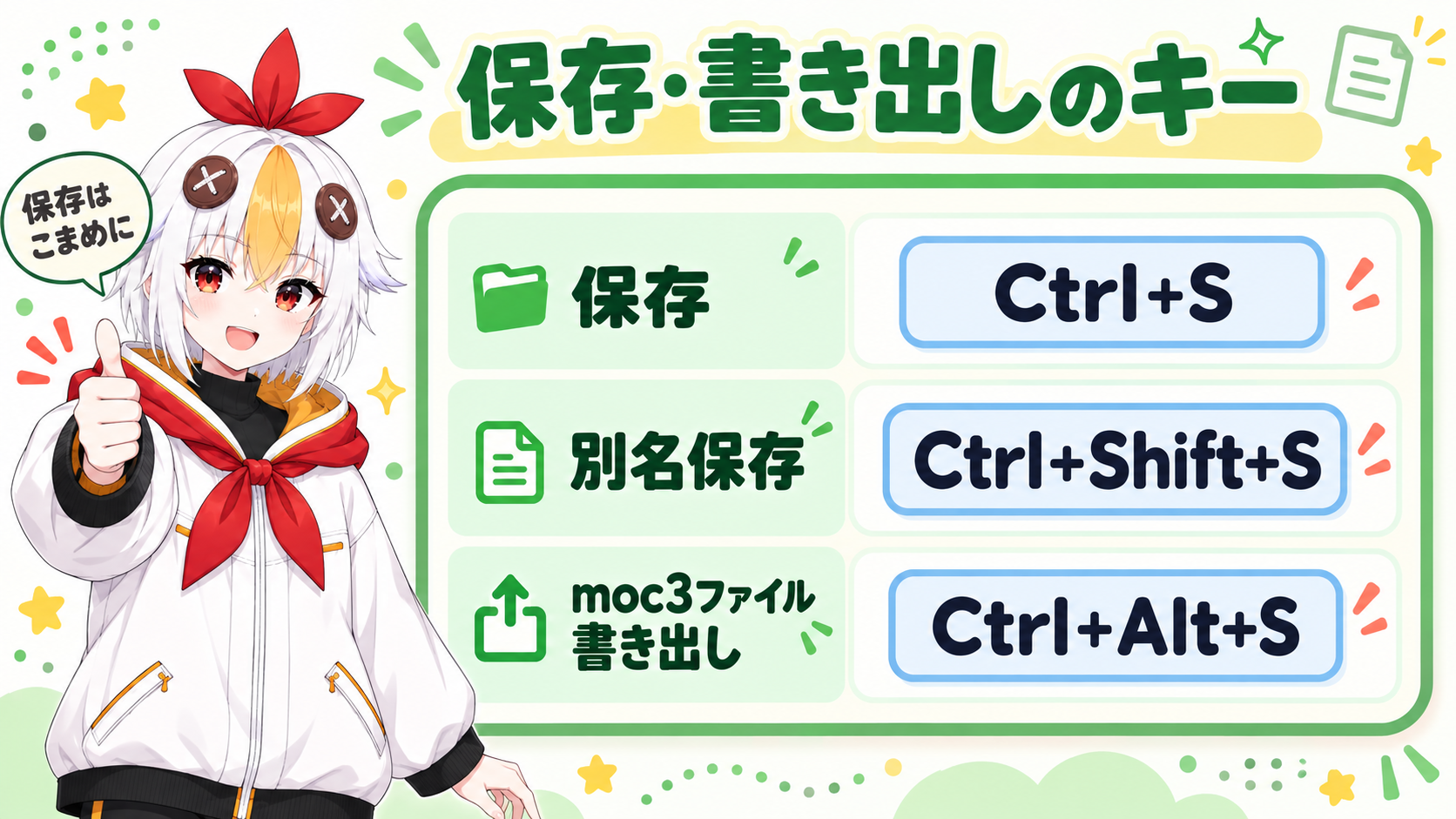
ファイルまわりのキーです。メニューの道順は「画像・動画書き出し → 静止画(連番)」のように、矢印で書きます。
| 機能名 | Windowsのキー |
|---|---|
| 新規作成 → モデル | Ctrl+ |
| ファイルを開く | Ctrl+ |
| 閉じる(選択しているタブを閉じる) | Ctrl+ |
| 保存 | Ctrl+ |
| 別名保存 | Ctrl+ |
| 画像・動画書き出し → 静止画(連番) | Ctrl+ |
| 画像・動画書き出し → PSD画像(β) | Ctrl+ |
| 画像・動画書き出し → 動画 | Ctrl+ |
| 組み込み用ファイル書き出し → moc3ファイル書き出し | Ctrl+ |
| 組み込み用ファイル書き出し → モーションファイル書き出し | Ctrl+ |
| キーボードショートカット | Ctrl+ |
「画像・動画書き出し → 画像」(PNG)には、初期設定のキーがありません。モデル作りの全体の流れは、Live2Dモデルを自作する方法で解説しています。
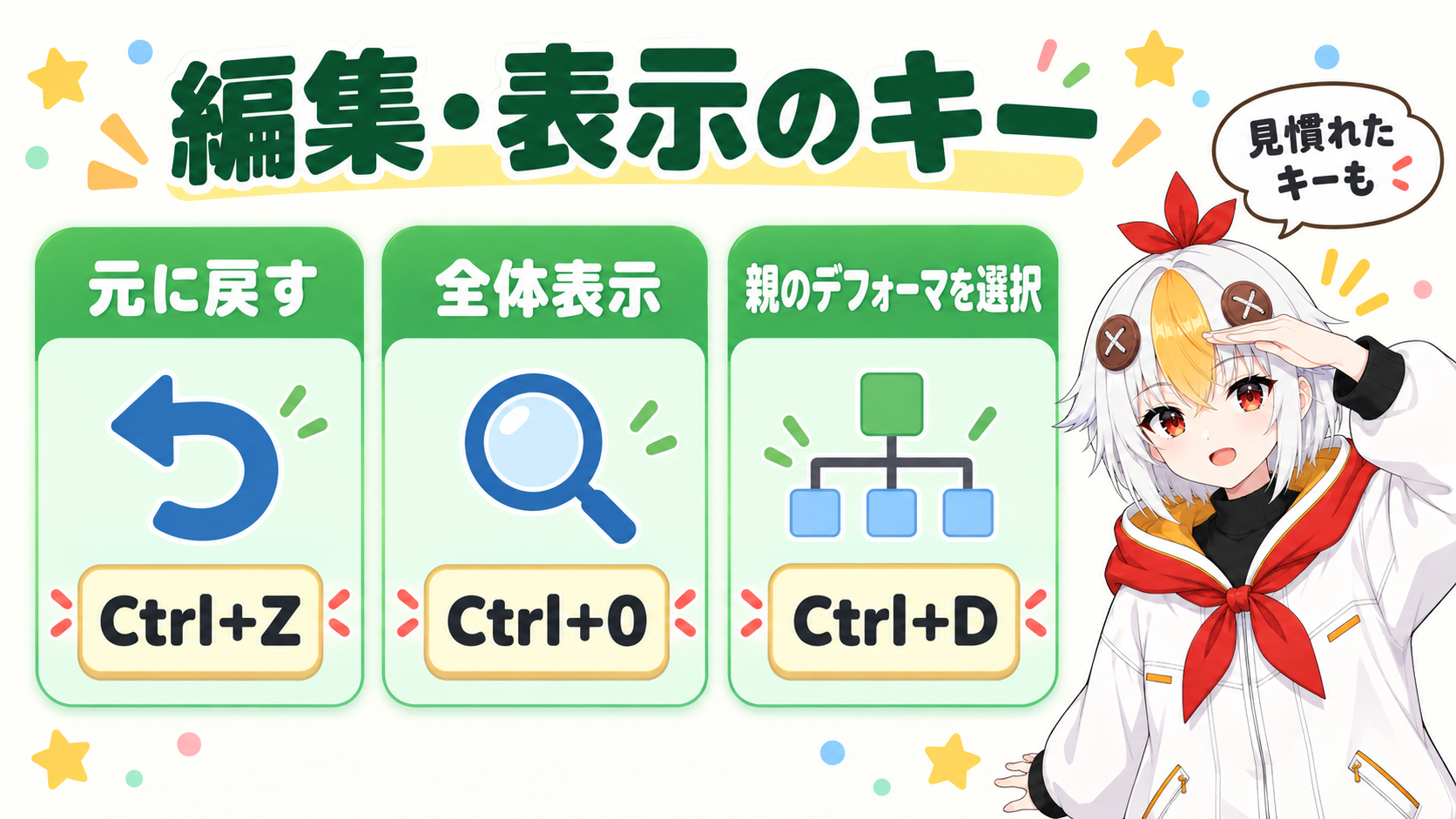
編集と表示のキーは、ほかのソフトでも見慣れた組み合わせが多いです。
| 機能名 | Windowsのキー |
|---|---|
| 元に戻す | Ctrl+ |
| やり直す | Ctrl+ |
| 切り取り/コピー/貼り付け | Ctrl+ |
| 削除 | Delete、Backspace |
| すべて選択/選択を解除 | Ctrl+ |
| 全体表示 | Ctrl+ |
| 親のデフォーマを選択 | Ctrl+ |
| デフォーマの子要素を選択 | Ctrl+ |
| テクスチャアトラス編集 | Ctrl+ |
| デフォルト設定値に戻す | Ctrl+ |
| 四隅のフォームを自動生成 | Ctrl+ |
| 選択オブジェクトをロック/解除 | Ctrl+ |
キャンバスの操作は、マウスと組み合わせます。マウスホイールで拡大縮小、Space+
アニメーションのキーは別の分類です。Enter で再生(再生中にもう一度押すと停止)、Home/End で始め/終わりに移動、Page Up/Page Down で1フレーム戻る/進む、J/K で1キーフレーム戻る/進む(プロパティ内)です。
Solo(S)と、選択オブジェクトをフォーカス(F)と、デフォルトのフォームをロック(Ctrl+
公式の一覧では、初期設定のキーが無い項目は空欄です。インストール版 5.3.02 に入っている初期設定のファイルを数えると、319個のコマンドのうち、キーがあるのは84個、ないのは235個でした。
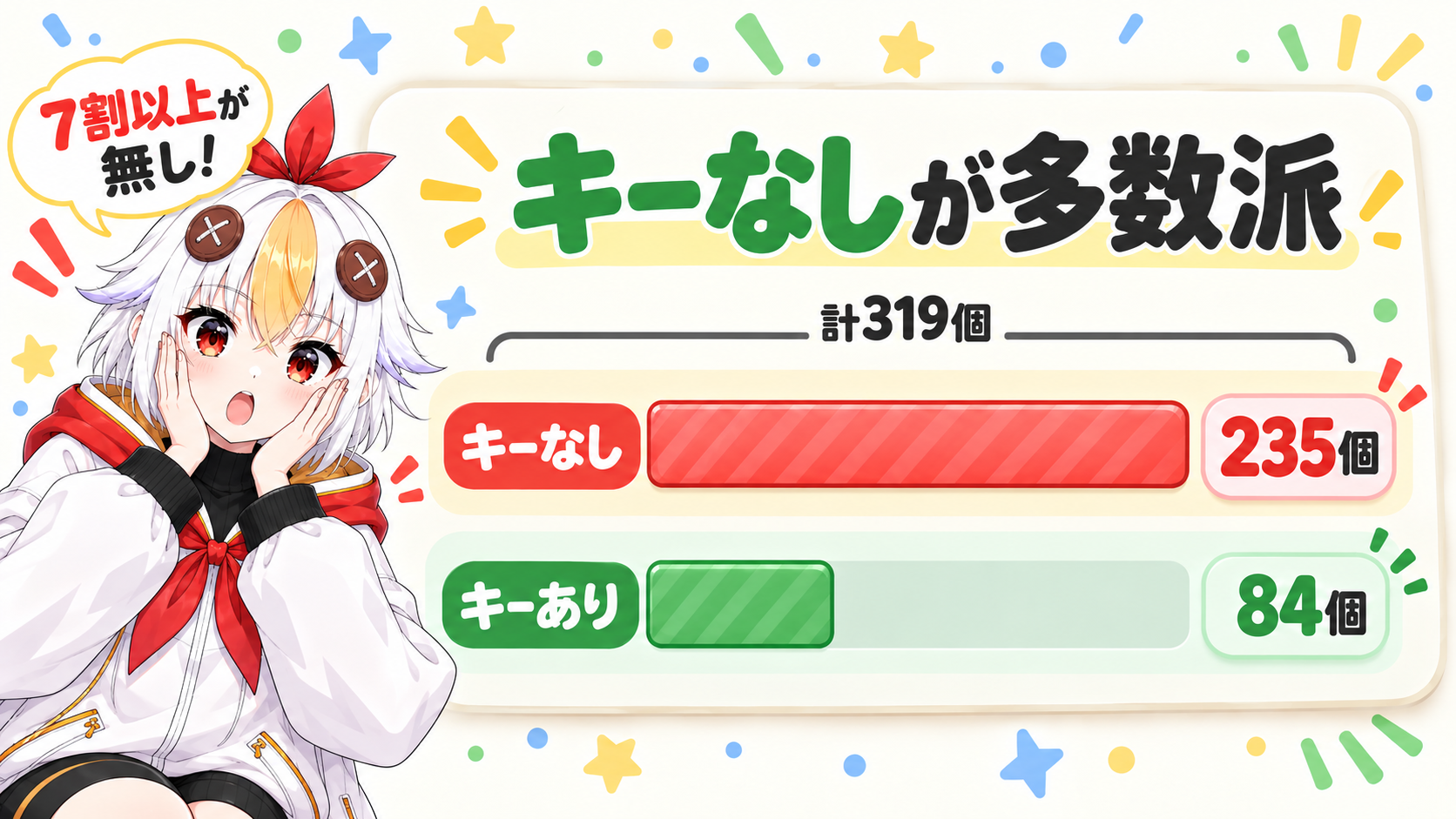
キーが無いものの例は、次のとおりです。
よく使うのにキーが無いものは、自分で付けられます。パラメータの扱いはLive2Dのパラメータ設定の基本で解説しています。
🎮 キーを増やしたくなったら
キーを自分で付けられるので、よく使う操作が増えてきたら、キー入力をまとめて登録できる道具(左手デバイスなど)を探す人もいます。公式マニュアルに左手デバイスの説明は見つかっていないので、一般的な使い方の話です。ペンタブや左手デバイスは、XPPen公式ストアで取り扱いを確認できます。
描く道具の選び方は液タブ・ペンタブのおすすめの選び方をご覧ください。
初期設定のキーも、キーが無い項目も、すべてお好みで変えられます。公式が案内している手順です。
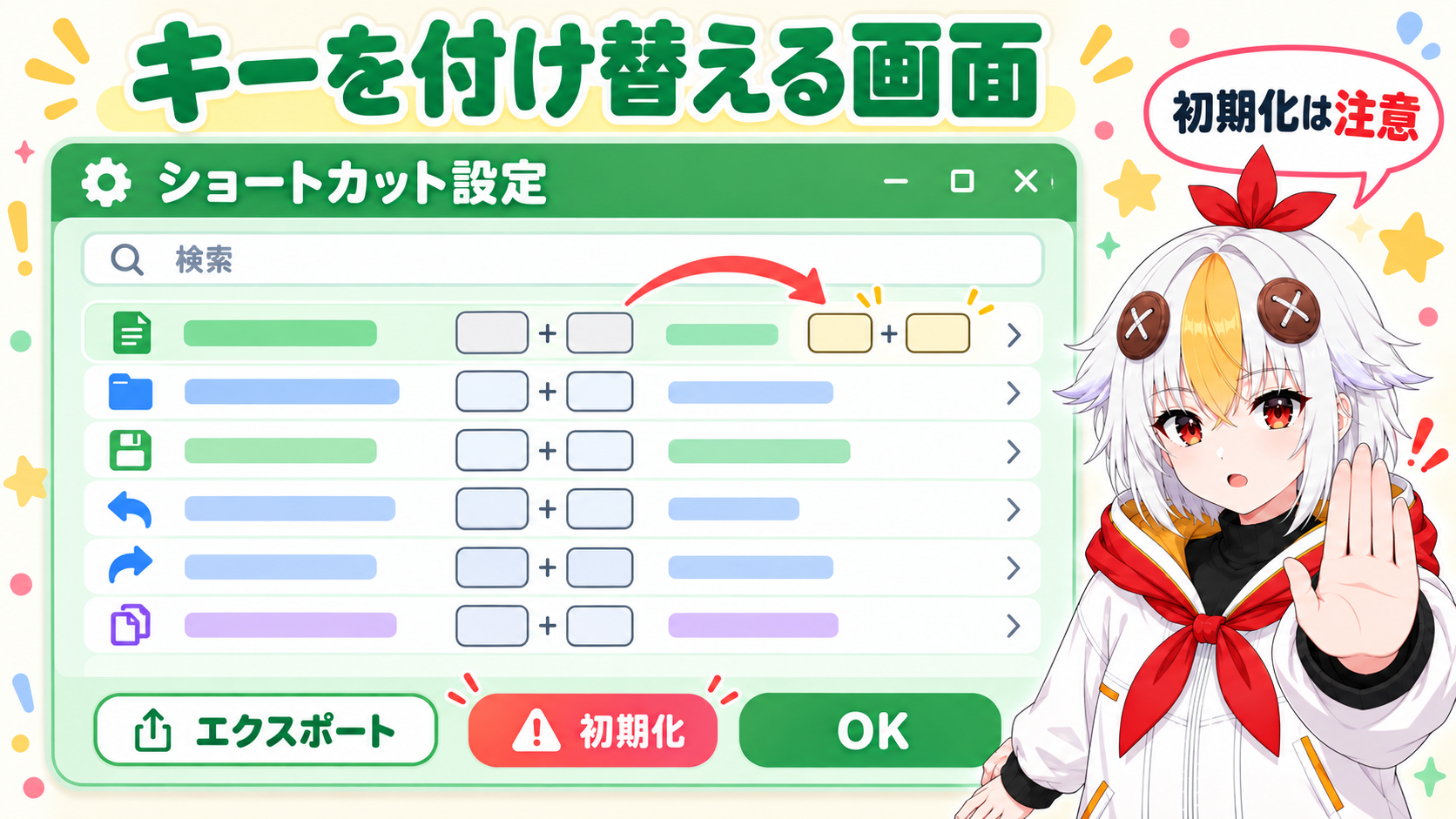
キーが重複すると警告が出ます。正常に動作しない場合があるので、ほかの組み合わせに変えます。数字キーは、キーボード上部の数字とテンキーが別のキーとして扱われます。たとえば Shift+
⚠️ Editorの更新で、ショートカットが新しく増えることがあります。公式によると、増えた分を反映するには、一度[初期化]が必要です。[初期化]は、自分で変えた設定も初期の状態に戻します。先に[エクスポート]で書き出しておくと安心です。これは、公式の手順ではなく、この記事での助言です。
こっこちゃん「よく使うのにキーが無い機能は、自分で付ければいいんですね!」
白い鴉「そう。自分がよく使う機能から、1つずつ足していこう」
A警告が出ます。重複したままだと、正常に動作しない場合があると公式が書いています。ほかの組み合わせに変えてください。
A[初期化]は、すべてのキーを初期の状態に戻します。自分で変えたキーも戻ります。前もって[エクスポート]で書き出しておけば、[インポート]で読み込めます。
Aキーボード上部の数字とは別のキーとして扱われます。上部の数字キーで入力すると Shift+
A編集レベルのキーは、モデリングとアニメーションの両方で使うキーです。アニメーションの再生や J・K は、アニメーションワークスペースで使うキーです。
モデリングの全体の流れはLive2Dモデルを自作する方法、デフォーマの基本はLive2Dのデフォーマの使い方、メッシュ編集はLive2Dのメッシュ編集とグルー機能もあわせてご覧ください。