Live2Dのパラメータ設定の基本【2026年版】ID命名規則とパーフェクトシンク(Perfect Sync)対応パラメータの作り方
kitagawatetsuro
白い鴉(しろいからす)
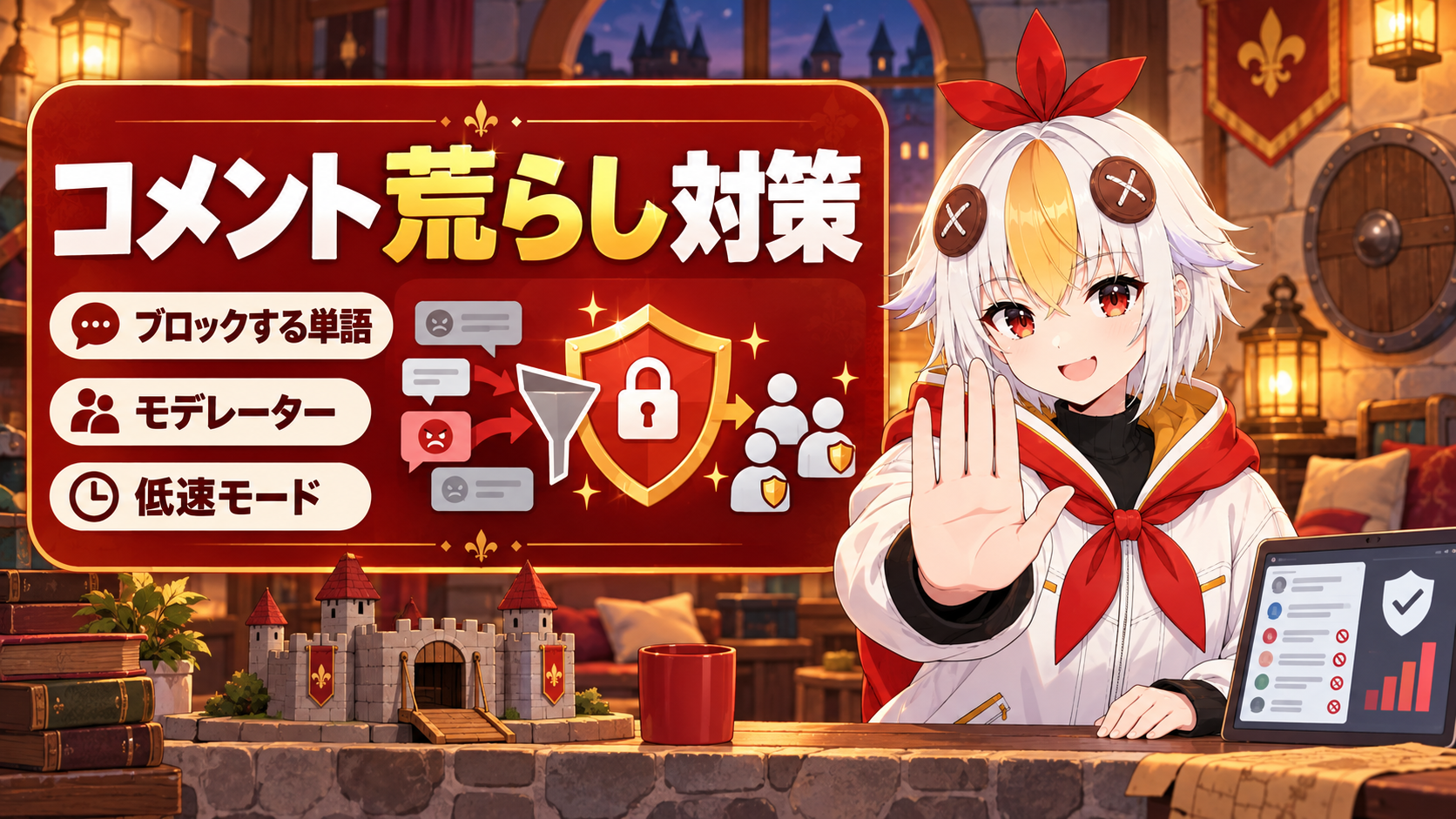
配信が軌道に乗ってくると、チャット欄に宣伝や不快なコメントが混ざることがあります。配信しながら全部を目で追うのは、ひとりでは限界があります。この記事では、YouTubeライブでできるコメント荒らし対策を、先に入れておく自動の設定と、人の手で行う対応に分けて整理します。設定の場所は、YouTubeヘルプの表記のまま書きます。
配信前に、「ブロックする単語」「チャットのメッセージ」の保留、「リンクテキスト」、低速モードを入れておきます。配信中は、モデレーターの力を借り、問題が出たユーザーには「タイムアウト」か「非表示」で対応します。自動の保留は、精度が完全ではないと公式も書いているので、人の目との組み合わせが基本です(2026年10月10日に確認)。
まずは、YouTube Studioの「設定」の中にある「コミュニティの管理」を開き、「コンテンツ管理」のタブを見ます。ここに、配信前に決められる設定がまとまっています。
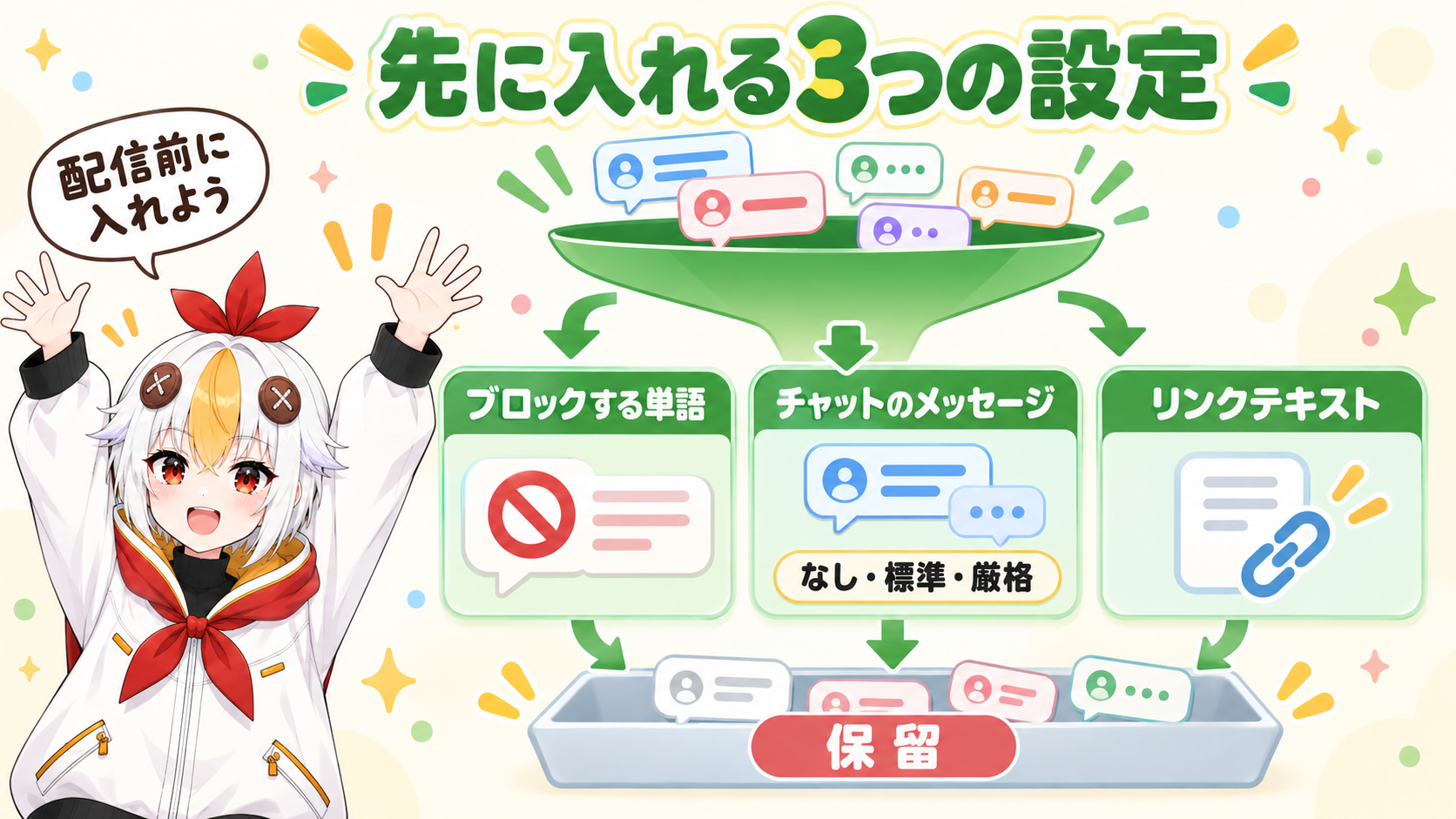
⚠️ 「承認済みのユーザー」に登録した人のコメントは、ブロックする単語やリンクの対象から外れます。身内を登録する時は、この点に注意してください。ヘルプによって道順の書き方が少し違い、画面の作りは変わることがあります。
📋 この記事の要約
YouTubeライブのコメント荒らし対策は、配信前の自動の設定と、配信中の人の手の対応を組み合わせます。自動の設定は、YouTube Studioの「コミュニティの管理」にある「コンテンツ管理」で入れます。「ブロックする単語」「チャットのメッセージ」(なし・標準・厳格)、「リンクテキスト」が基本です。ライブ管理画面では、低速モードやチャンネル登録者限定のチャットも選べます。配信中は、モデレーターに手伝ってもらい、ユーザーを「タイムアウト」(10秒から24時間の6段階)か「非表示」にします。非表示は本人に通知されません。
Table of Contents
パソコンのYouTube Studioで、設定アイコン →「コミュニティの管理」→「コンテンツ管理」の順に開きます。
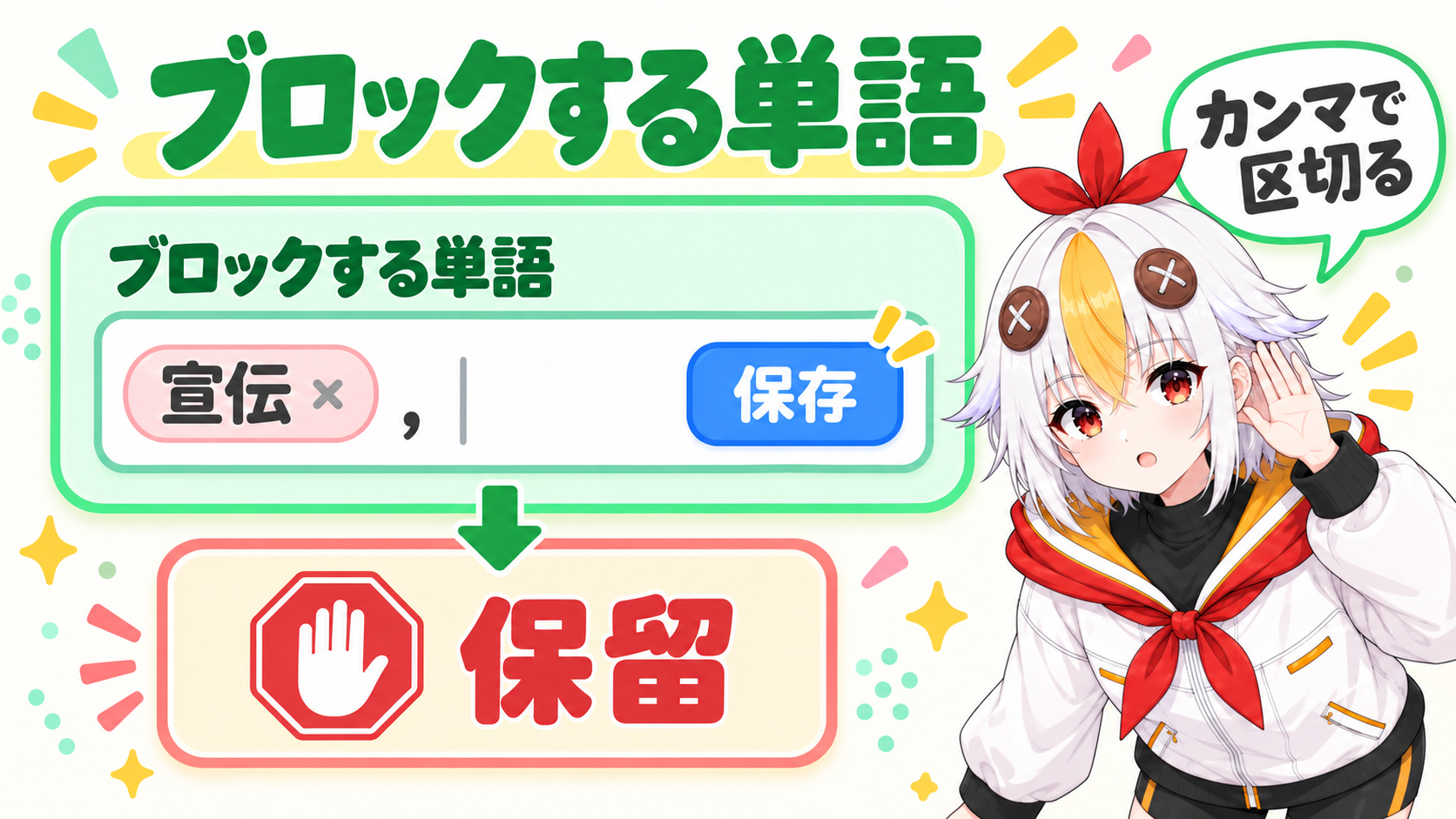
入れた語句を含むコメントや、ほぼ一致するコメントは、最大60日間保留されます(承認済みユーザーを除く)。語句を含むチャットのメッセージも、ブロックされます(2026年10月10日に確認)。ブロックする単語に入れたものは、動画やライブ配信のクリップを作る時にも使えなくなります。
こっこちゃん「配信しながらコメントを全部見るのは、大変そうです……」
白い鴉「だから、先に自動の設定を入れておくんだ。それでも手が足りない時は、モデレーターに手伝ってもらおう」
チャットが一気に流れすぎる時や、書き込める人を絞りたい時は、ライブ管理画面から設定します。
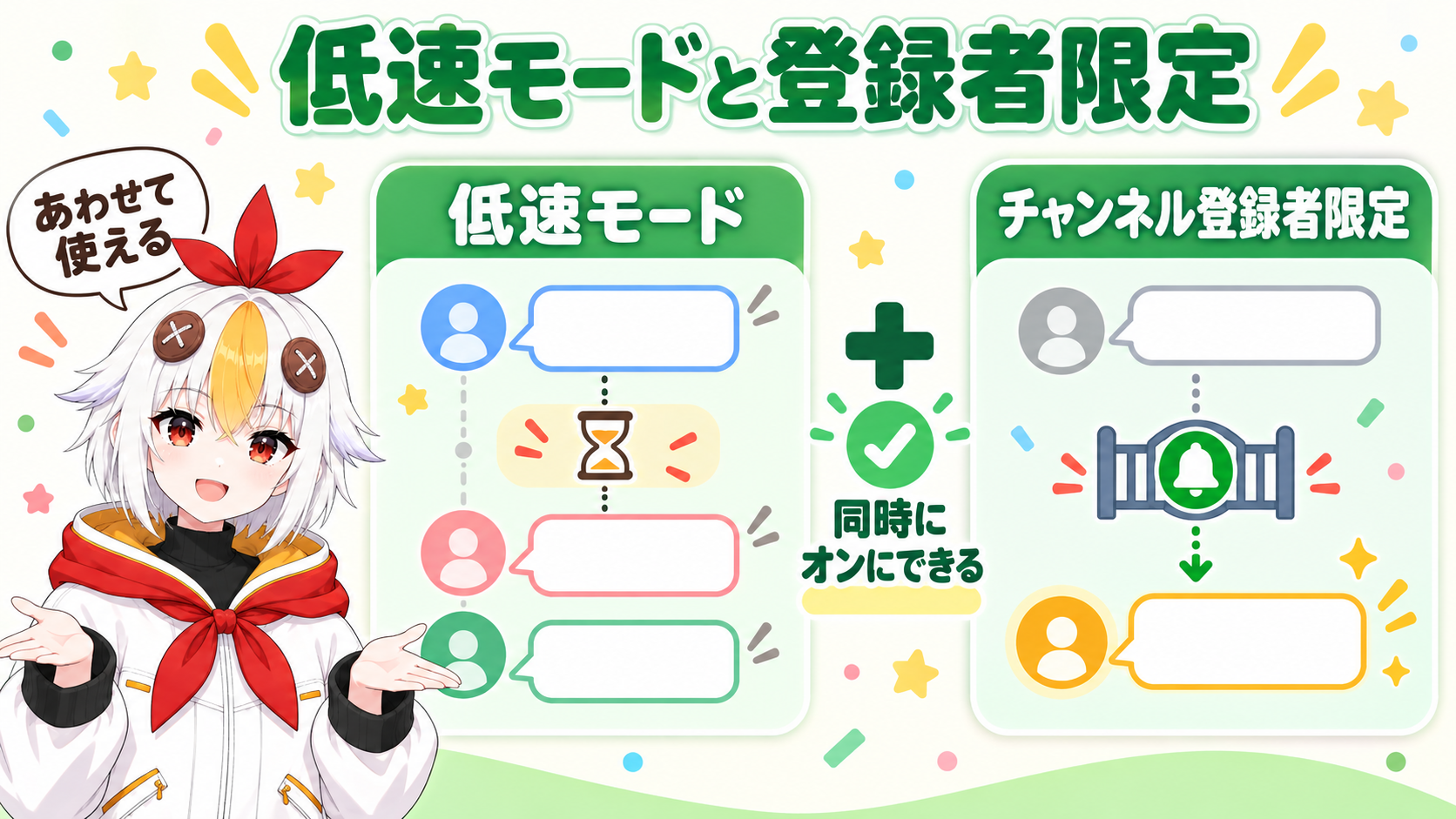
低速モードとチャンネル登録者限定は、同時にオンにできます。メンバー限定とチャンネル登録者限定は、同時にオンにできません。登録者限定のチャットに参加すると、その人が登録していることが、ほかの視聴者にも分かります。
モデレーターは、配信のチャットを見守って、整える手伝いをしてくれる人です。種類は「標準モデレーター」と「管理モデレーター」の2つで、管理モデレーターのほうが多くの権限を持ちます。
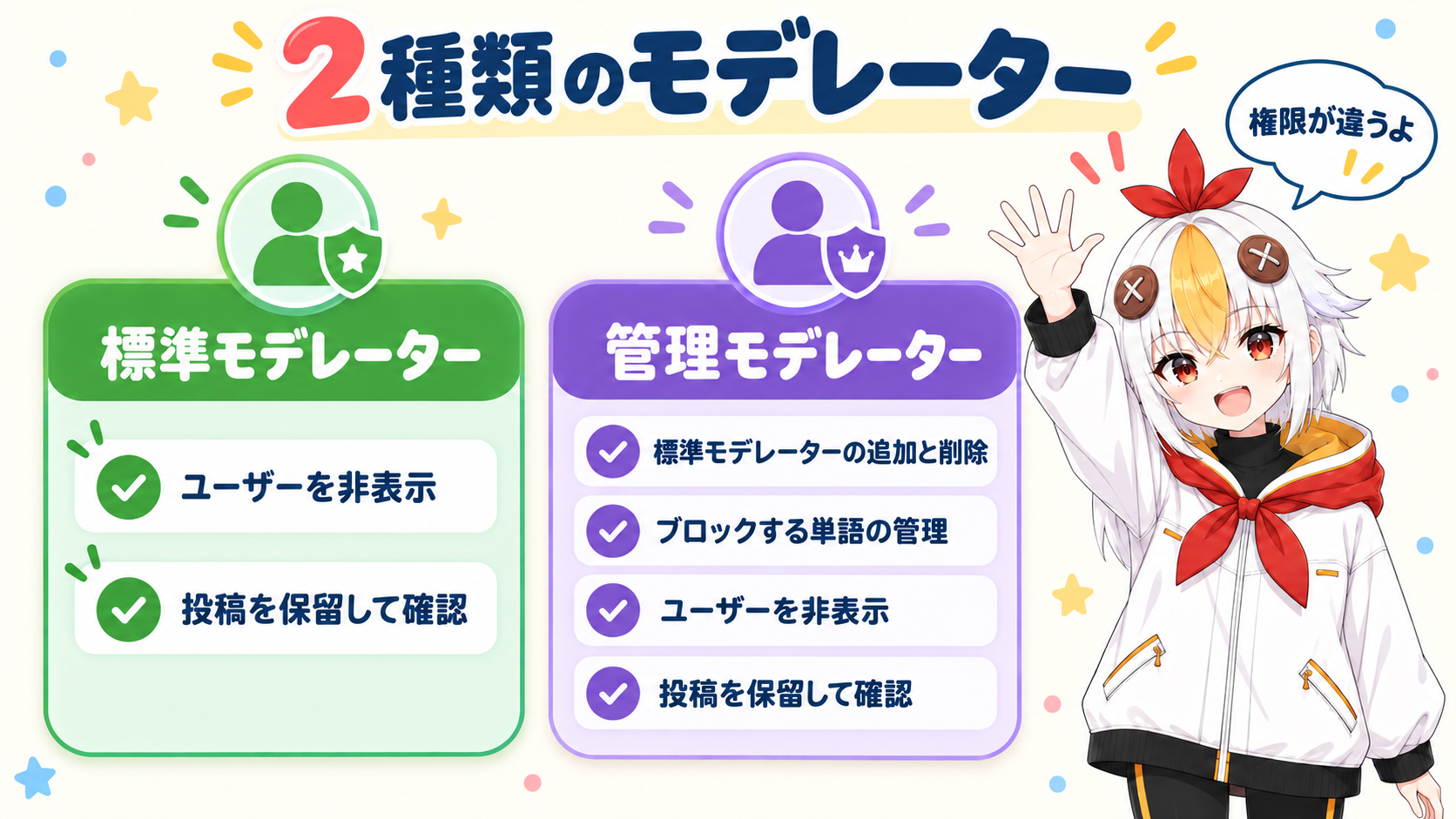
次の違いは、YouTubeヘルプ「コミュニティを管理する」に書かれている、コメントや投稿の管理での違いです。
上の権限の説明は、YouTubeヘルプの「コミュニティを管理する」と「チャットを管理する」にある内容です。チャットでの標準と管理の細かい違いは、ヘルプに詳しい線引きがありません。
YouTubeアプリでは、ライブ配信のチャットのメッセージの横にある「その他」メニューをタップして、「管理モデレーターとして追加」「標準モデレーターとして追加」を選ぶこともできます。モデレーターは、そのチャンネルのYouTube Studioにはアクセスできません。モデレーターの状態は、チャンネル側が削除するまで続きます。
パソコンでは、キーを押したままチャットのメッセージにカーソルを合わせると、チャットの流れが止まり、操作のメニューが出ます。
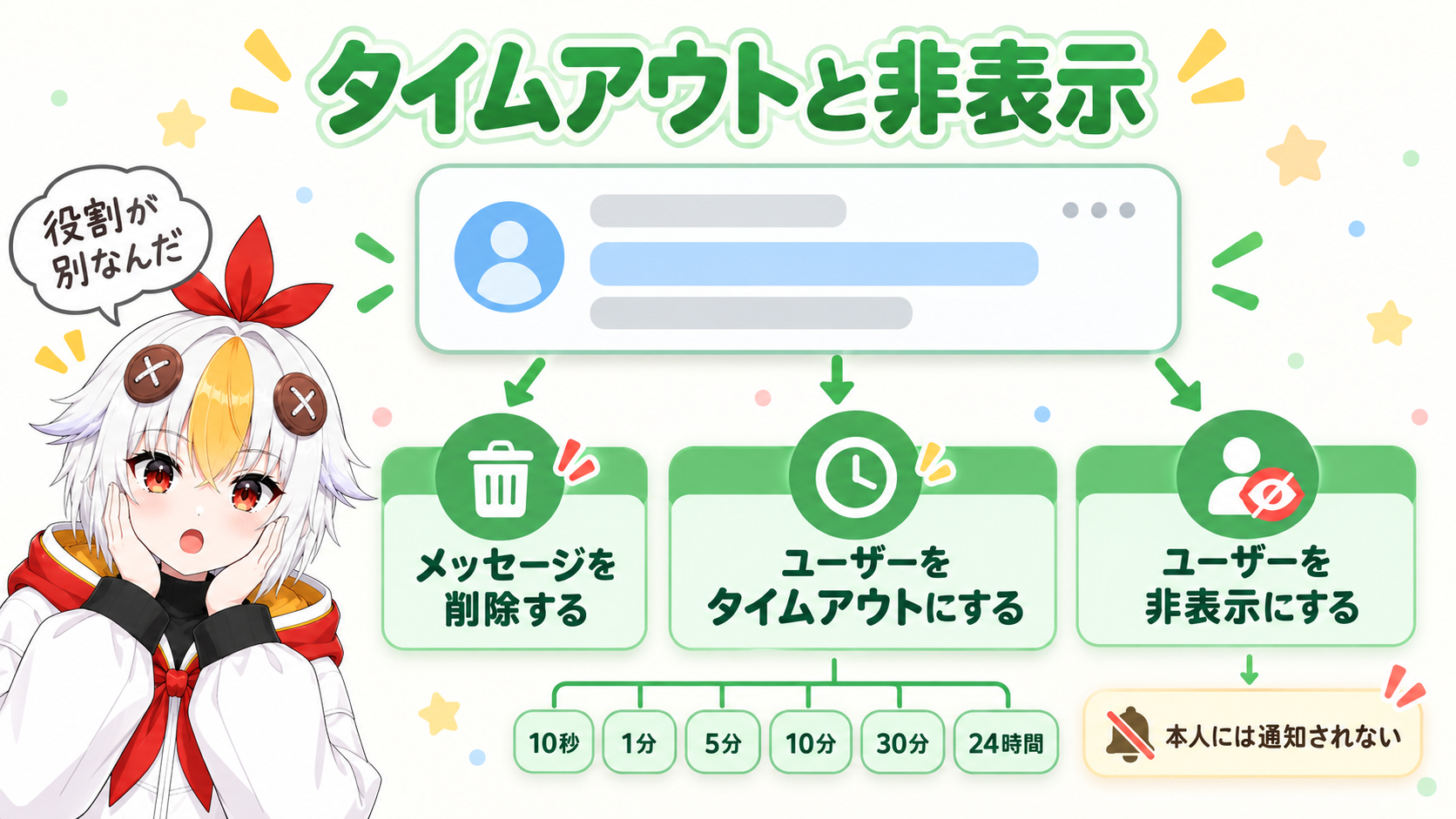
メニューには、「メッセージを削除する」「ユーザーをタイムアウトにする」と、そのユーザーを非表示にする操作が出ます。タイムアウトと非表示は、役割が違います。
非表示は、ガイドラインや警告を無視して、不適切なメッセージを繰り返し送るユーザーが対象です。再表示したい時は、「ユーザー管理」の「非表示のユーザー」の名前の横の「X」を押して、「保存」します。ヘルプによっては「自動フィルタ」のセクションの中、と書かれています。
こっこちゃん「非表示にしたら、その人に気づかれちゃいませんか?」
白い鴉「公式は、非表示にされたことは本人には通知されない、と書いているよ」
ルールの書き方はVTuber配信ルールの書き方、コメントの拾い方はVTuberの配信でコメントを拾えない・返せない時の対処で解説しています。クリエイターとモデレーターは、メニューの「チャンネル アクティビティ」から、ユーザーの公開履歴と過去1年の管理操作の数も見られます(パソコンのみ)。
公式の説明は、YouTubeヘルプの「チャットを管理する」「チャットの管理ツールの使用方法」「コメント設定について」にあります(2026年10月10日に確認)。
Aそのユーザーのコメントが自動で公開される設定です。ブロックするリンクや単語、不適切な可能性があるコンテンツの対象から外れます。
Aブロックする単語で保留されたコメントは、最大60日間です(2026年10月10日に確認)。
AYouTube Studioでは「なし」「標準」「厳格」から選びます。「厳格」は、不適切な可能性があるメッセージを、より幅広く保留します。配信中のアプリでは、「基本」「厳格」と表示されます。
A公式も、精度が完全であるとは言えない、と書いています。保留されたメッセージを表示するか非表示にするかは、配信者に任されているので、人の目の確認も必要です。
配信のルールはVTuber配信ルールの書き方、コメントの拾い方はVTuberの配信でコメントを拾えない・返せない時の対処、顔や生活の情報を守る方法はVTuberの身バレ対策もあわせてご覧ください。