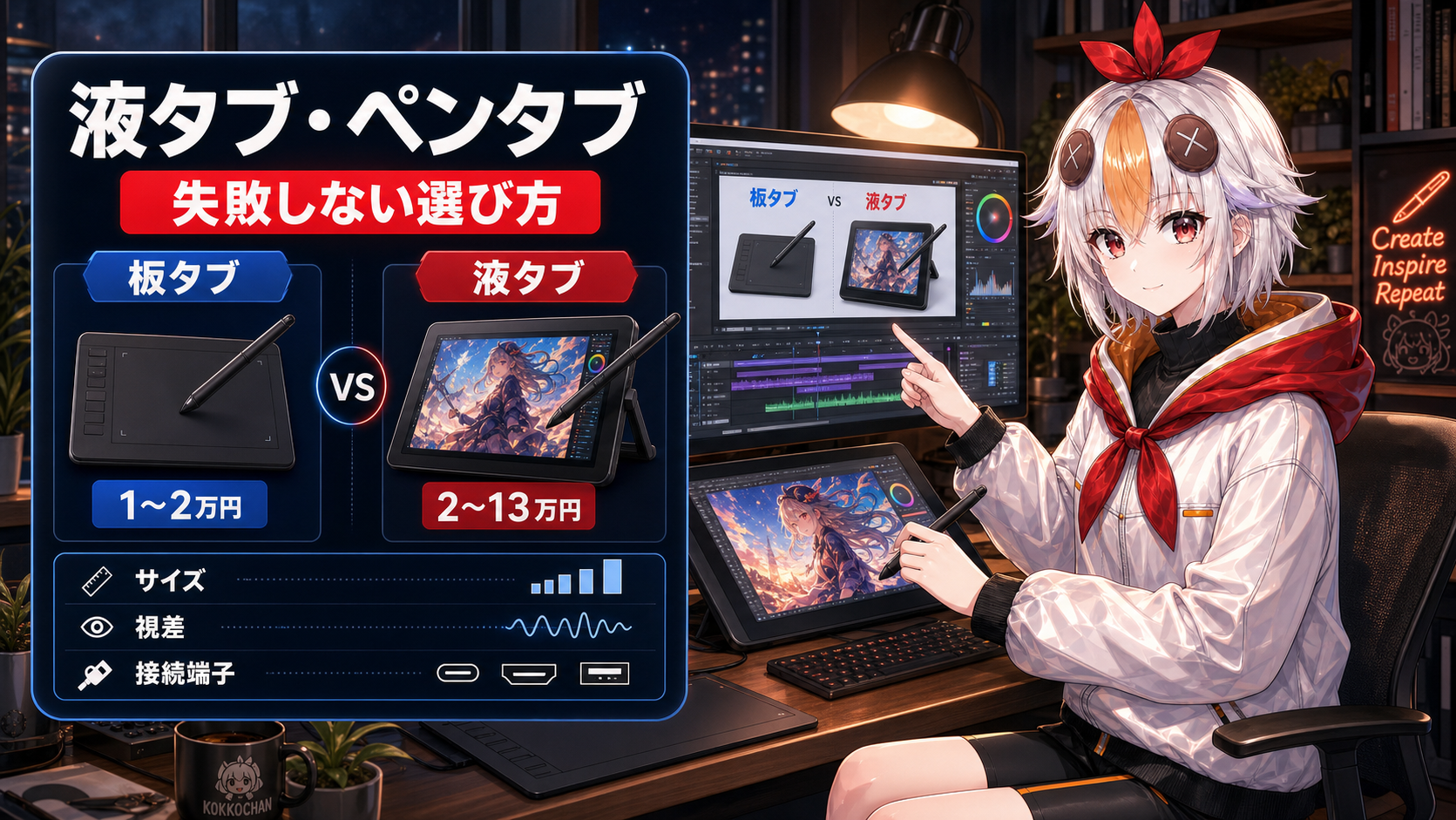
液タブ・ペンタブのおすすめの選び方【2026年版】初心者が失敗しない予算とサイズの決め方
kitagawatetsuro
白い鴉(しろいからす)

無料・スマホだけで本格的なデジタルイラストが描けるアイビスペイントXの基本操作を解説します。「どこから触ればいいかわからない」という初日の壁を越えるための入門ガイドです。
アイビスペイントXは、スマホ・タブレットで使えるデジタルイラストアプリです。App Store・Google Playどちらでも無料でダウンロードでき、基本的な機能はすべて無料で使えます。
デジタルイラストアプリの中でも特に初心者に人気の理由が3つあります。
まずはアイビスペイントXで基本操作を覚えて、慣れてきたらClip Studio PaintやProcreateに移行するという流れが、コスト的にも学習的にも最もスムーズです。
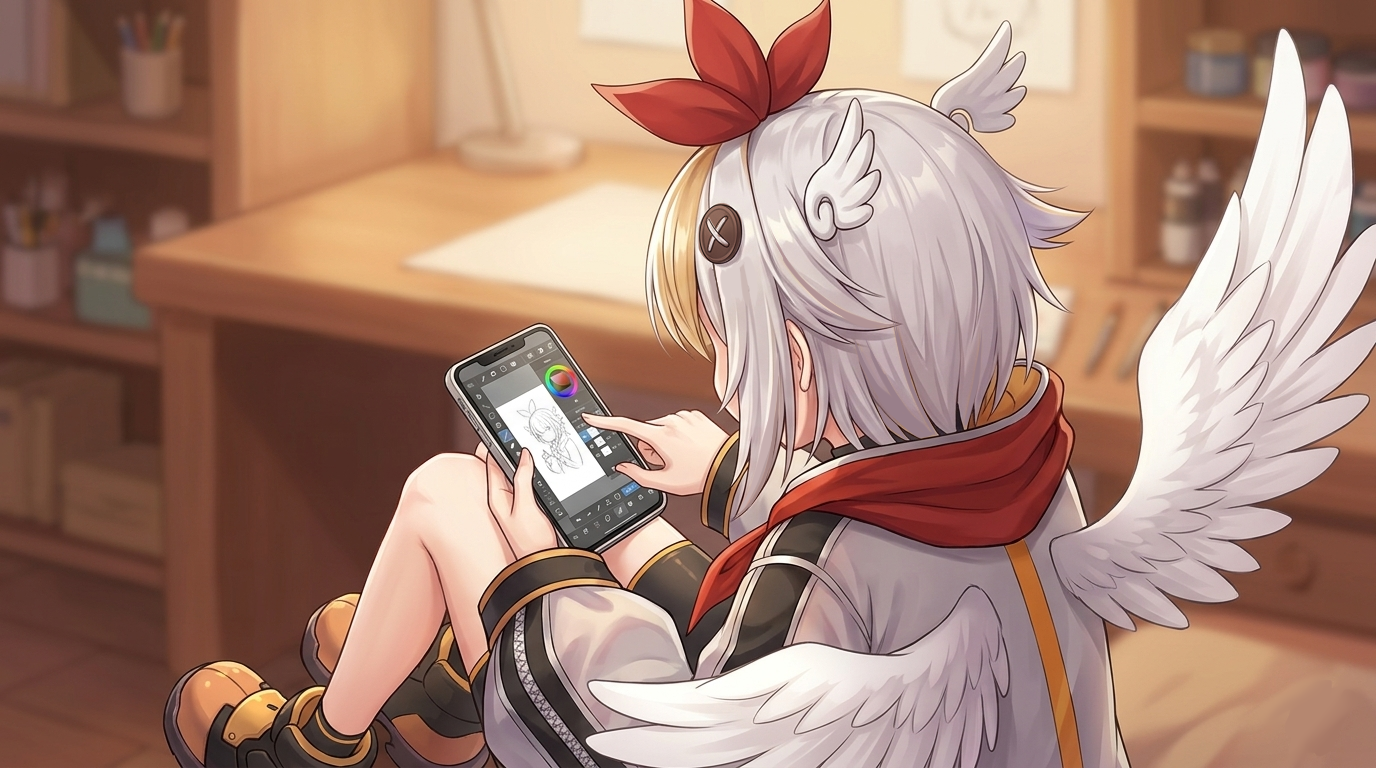
アプリを開いてキャンバスを作成すると、最初はたくさんのボタンが並んでいて戸惑います。でも最初に覚えるのは4か所だけでOKです。
左端の矢印ボタンが「元に戻す(Undo)」です。失敗してもここを押せば戻せます。デジタルの最大の強みです。積極的に使いましょう。
右端の重なったシートのアイコンがレイヤーパネルです。レイヤーの追加・削除・不透明度の変更はここで行います。
よく使うツールが下部に並んでいます。ペン(ブラシ)、消しゴム、バケツ(塗りつぶし)の3つをまず覚えましょう。
右下の丸いアイコンをタップすると色選択画面が開きます。円形のカラーホイールで色相を選び、中央の四角で明度・彩度を調整します。
レイヤーはデジタルイラストで最も重要な概念です。レイヤーとは、透明なフィルムを重ねるようなものです。
レイヤーを分けると、「線画はそのままで色だけ変える」「塗りはそのままで線画を修正する」といった柔軟な編集ができます。最初は面倒に思えますが、必ず後で「分けておいてよかった」と思う場面が来ます。
アイビスペイントで線画を描くときのおすすめ設定を紹介します。
ブラシ:「Gペン」または「丸ペン」を選ぶ(筆圧で線の太さが変わり、アニメ系の線画に向いています)
手ぶれ補正:0〜10段階のスライダーで6〜8あたりに設定(設定アイコンをタップして数値を変更できる)
筆圧感知:スマホ指タッチの場合はオフ推奨(ペンシルを使う場合はオン)
スマホの指タッチでも意外ときれいな線が引けますが、スタイラスペン(1,000円〜3,000円程度)を使うと格段に書きやすくなります。本格的に始める前に一度試してみることをおすすめします。
線画が完成したら色を塗ります。アイビスペイントでは「バケツ塗り(塗りつぶし)」を使うのが基本です。
①線画レイヤーの下に新しいレイヤーを作る(このレイヤーに色を塗る)
②バケツツールを選択し、塗りたい色を選ぶ
③線画で囲まれたエリアをタップして塗りつぶす
④はみ出した部分は消しゴムで修正するか、「参照レイヤー」機能を使う
完成したイラストはスマホのカメラロールに保存できます。
①上部メニュー → 保存アイコン(フロッピーディスクマーク)をタップ → アイビスペイントの内部に保存(作業途中はここ)
②カメラロールに書き出す場合:保存アイコン長押しまたはメニュー → 「画像を保存」 → PNGまたはJPEGを選択
SNSに投稿する場合はPNG形式が画質を保ったまま保存できるのでおすすめです。JPEGは軽いですが圧縮で画質が下がります。
※本ブログの挿絵はAI画像生成も併用しています。手描きの作例はポートフォリオページからご覧いただけます。
白い鴉は、イラストとデザインを本業として制作しています。キャラクターデザイン、立ち絵、サムネイル、ロゴなど、用途に合わせてご相談いただけます。「予算感だけ知りたい」というご相談でも構いません。
相談・見積もりを依頼する → 料金プラン・制作実績を見る