Premiere Proがクラッシュ・フリーズした時の対処法【2026年版】保存してないデータを復元する手順まで
kitagawatetsuro
白い鴉(しろいからす)
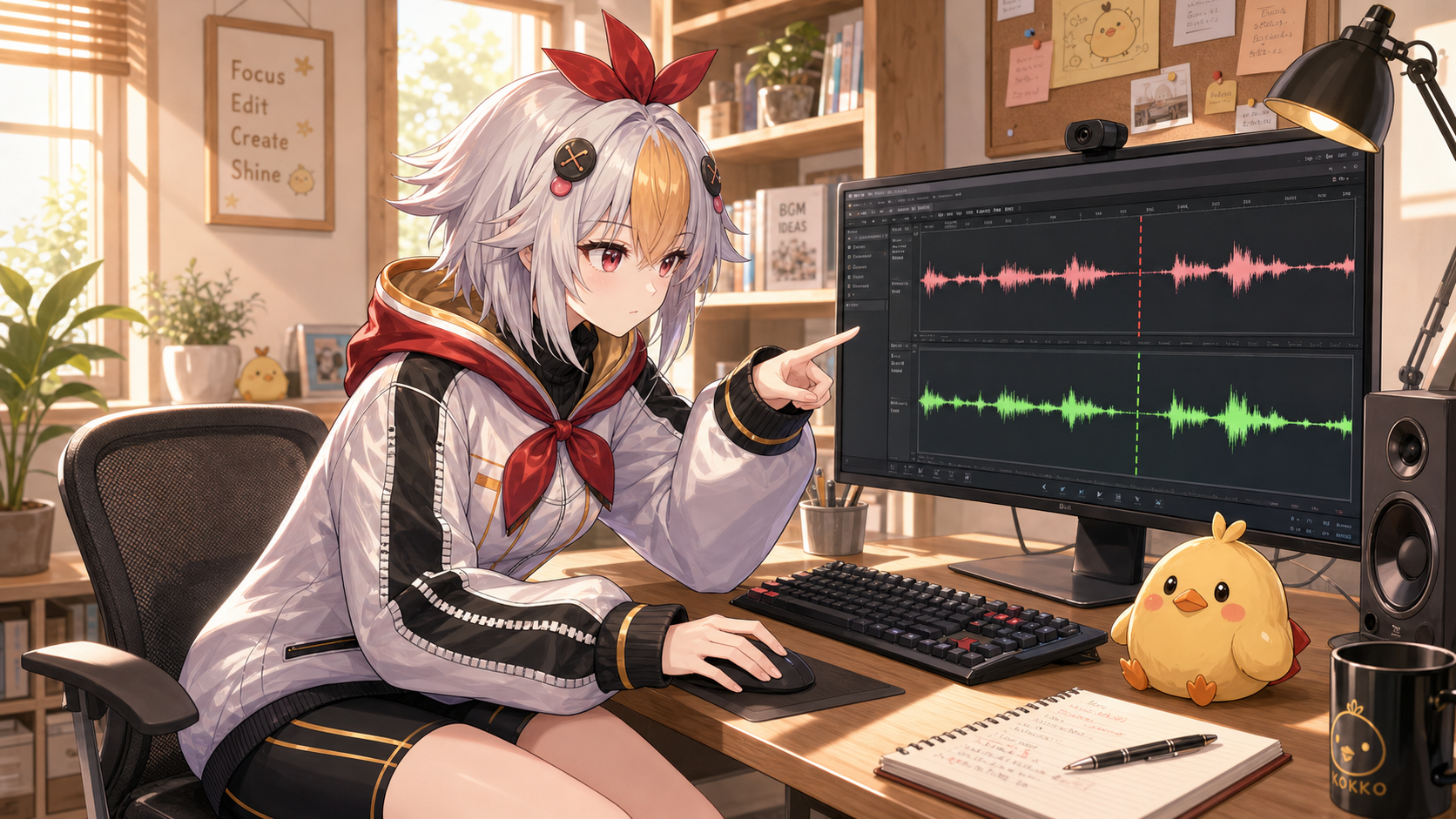
Premiere Proの音ズレは、ズレ方から原因を切り分ければ最短で直せます。個人VTuberの切り抜き・歌ってみた・配信アーカイブ編集を想定し、原因別のチェックリストと同期の手順をまとめました。
「口の動きと声が合わない」「再生中だけズレる」「書き出したらズレた」——音ズレは原因によって直す場所が違うため、いきなりクリップを手で動かすと、あとから修正が増えがちです。まずはズレ方を確認してから動きましょう。
Premiere Proで編集していると、「口の動きと声が合わない」「再生中だけズレる」「書き出したらズレた」という症状にぶつかります。音ズレは原因によって直す場所が違うため、いきなりクリップを手で動かすと、あとから修正が増えがちです。
この記事では、個人VTuberの切り抜き・歌ってみた・配信アーカイブ編集を想定し、ズレ方から原因を切り分けて最短で直す順番をまとめます。
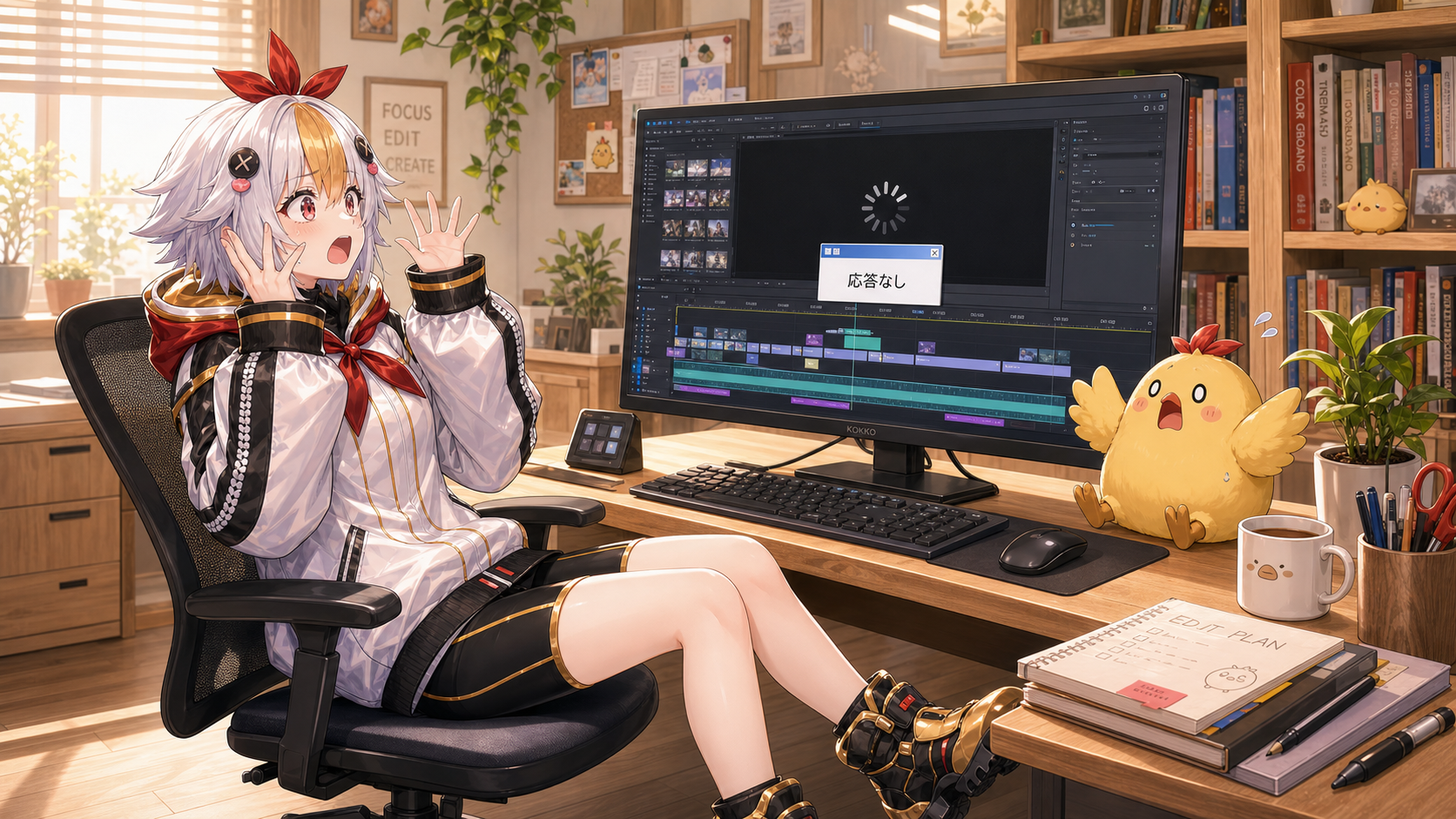
こっこちゃん「音ズレ、直そうと思って波形を必死にドラッグしてるんだけど、直したと思ったら別の場所でまたズレてて……心が折れそう」
白い鴉「それ、ズレ方を確認する前に手で動かしちゃってますね。原因によって直す場所が全然違うので、まずは冒頭・中盤・終盤の3か所でズレを測るところから始めましょう」
📋 この記事の要約
Premiere Proの音ズレは、まず冒頭・中盤・終盤の3か所でズレ方を確認するのが最短ルートです。ズレ量が一定なら開始位置やリンク解除、時間とともに広がるならフレームレートや録音条件を疑います。別録り素材は「クリップを統合」で同期し、書き出し後も必ず別プレイヤーで確認しましょう。
| 症状 | 優先して確認する場所 |
|---|---|
| 冒頭から最後まで、同じ量だけズレる | タイムライン上の開始位置、リンク解除後の移動、別録り素材の同期 |
| 再生時間が長くなるほどズレが大きくなる | 素材のフレームレート、可変フレームレート素材、再エンコードの要否 |
| Premiereの再生時だけズレて見える | オーディオデバイス、プレビュー、他アプリの負荷 |
| 書き出し後のファイルだけズレる | 書き出し設定、元素材、別プレイヤーでも同じか |
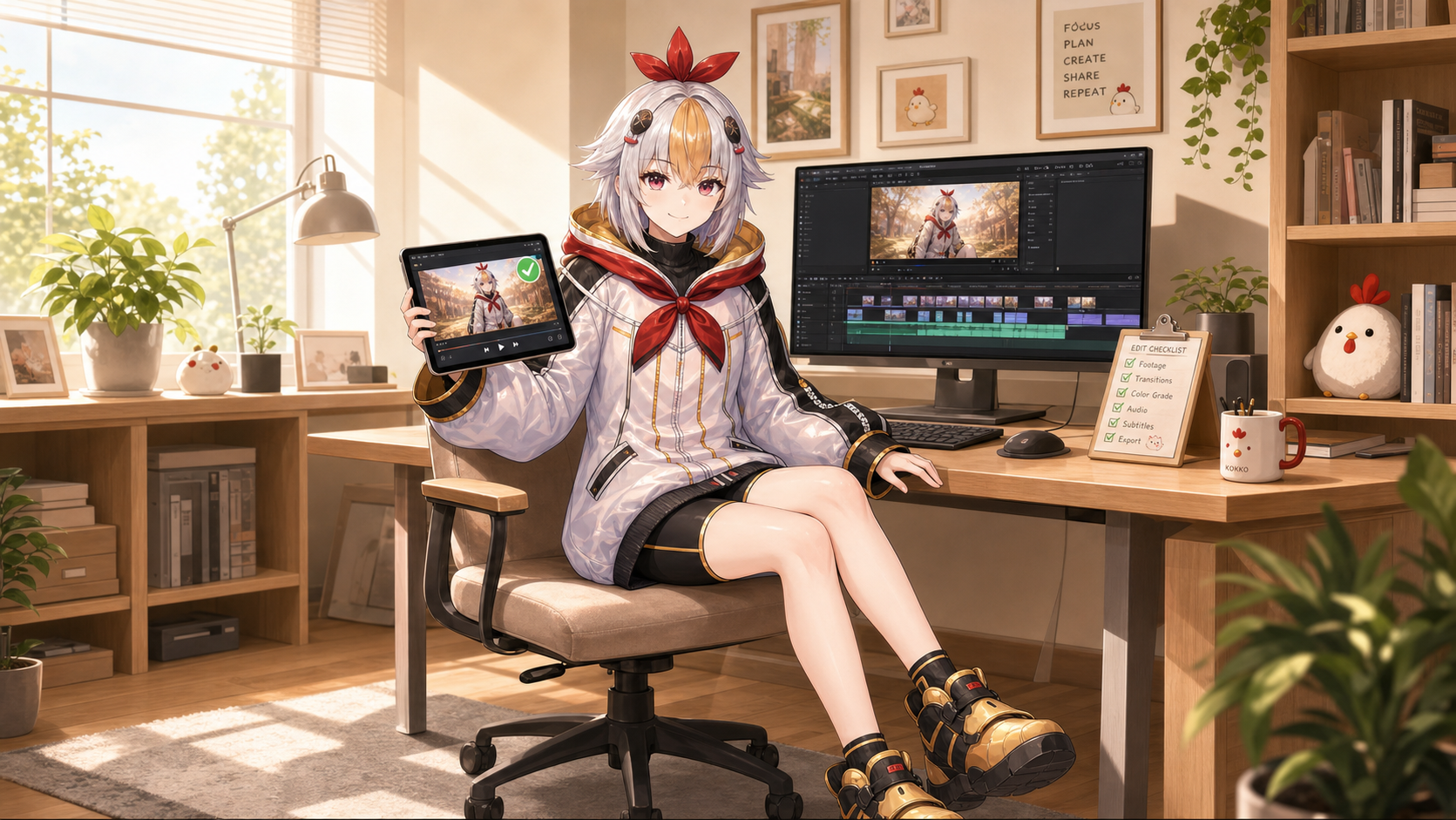
この切り分けをせずに波形を切って動かすと、途中だけ合って終盤で崩れる編集になりやすいです。まずはタイムラインの冒頭・中盤・終盤を同じ基準で確認してください。
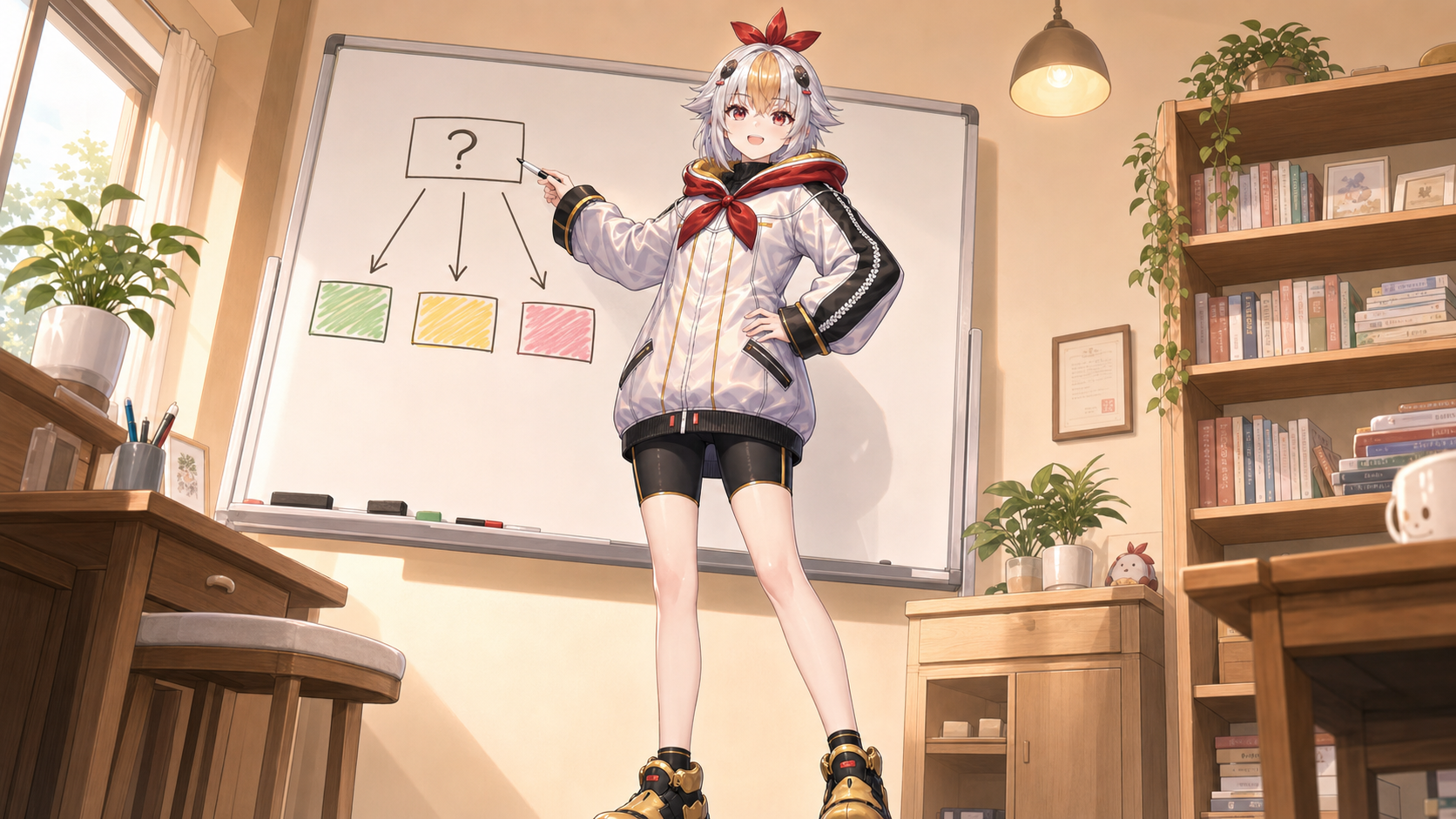
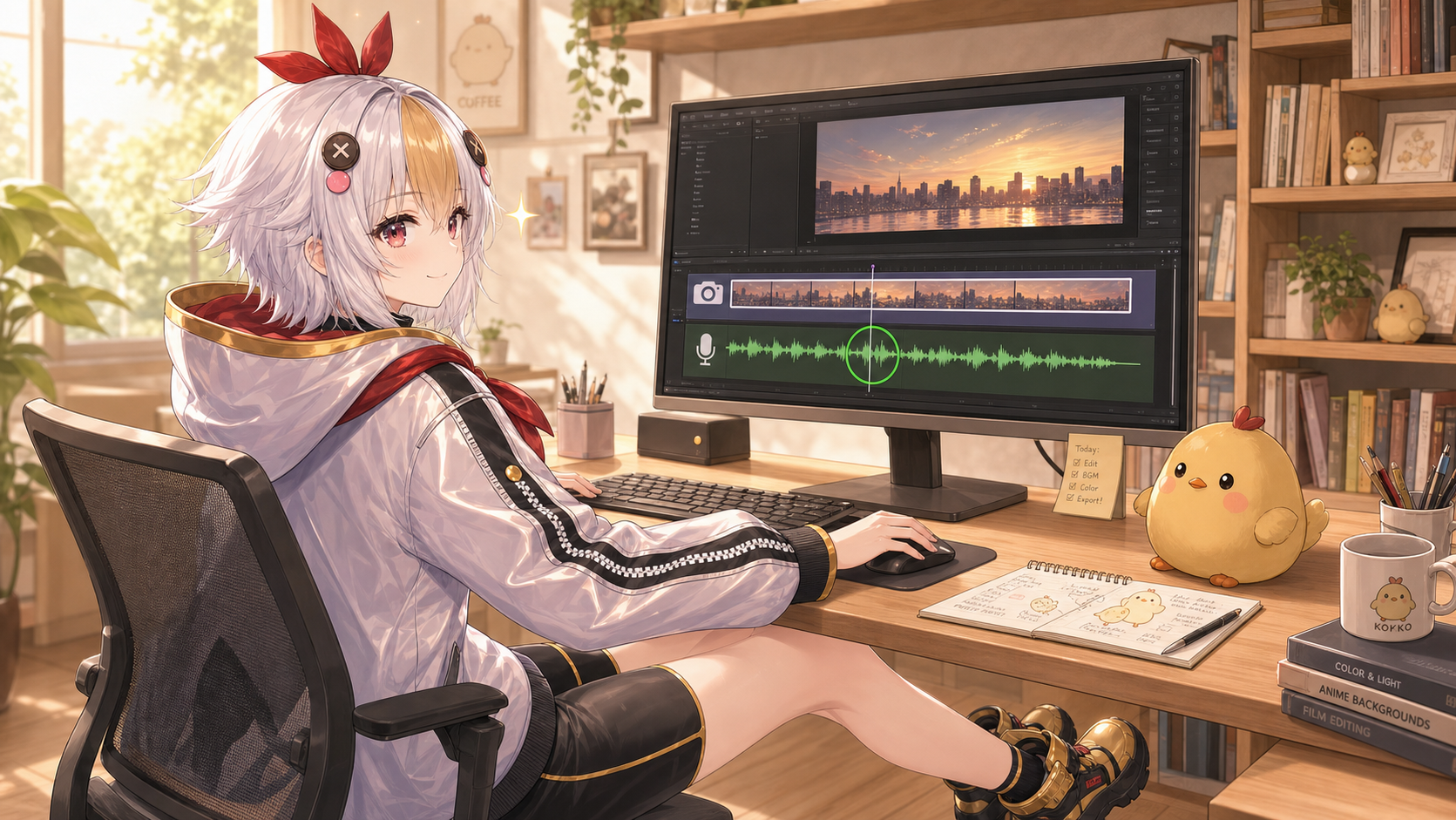
配信アーカイブの収録や歌ってみたでは、映像とマイクが別ファイルになることがあります。手で波形を合わせる前に、素材の頭に共通する目印があるかを確認しましょう。拍手、カウント、短い効果音など、尖った波形は基準にしやすいです。
💡 Premiereの公式機能
「クリップを統合」は、プロジェクトパネルまたはタイムラインで選んだ映像・音声を、音声・タイムコード・マーカーなどで同期できます。統合しても元のソースクリップ自体は変更されません。
Adobe公式:Premiereでオーディオとビデオを同期する
| NG | なぜ困るか | 代わりにすること |
|---|---|---|
| ズレた箇所ごとに音声を細切れに動かす | 原因が素材側だと、別の場所でまた崩れる | ズレが固定か、時間で拡大するかを先に確認する |
| 再生時の違和感だけで書き出す | プレビュー固有の問題と書き出しの問題を混同する | 短いテスト書き出しを別プレイヤーで確認する |
| 映像と音声を常にリンク解除のままにする | 後のカットで片方だけずれやすい | 調整後、セットとして扱う素材はリンクを戻す |
⚠️ プレビューと書き出しは別物
Premiereの再生だけがズレて見える場合、原因は再生環境やキャッシュのことが多く、書き出したファイルは正常なケースがよくあります。判断せず、短い範囲を書き出して別プレイヤーで確認する癖をつけましょう。
切り抜きでは、先に音声の聞きやすさと口の同期を固めてから、テロップ・効果音・演出を足す順番が安定します。話題の切れ目でカットを作り、声と映像が合っている状態を基準にしてから装飾することで、修正が連鎖しにくくなります。
切り抜きの編集全体はVTuber配信をプロっぽく見せる動画演出、文字起こしから編集を進めたい場合はPremiere Proの文字起こし編集もあわせて読むと、作業の順番がつながります。
起きます。BGMだけがズレるのか、声と映像がズレるのかで見る場所が変わります。まずは問題が出るトラックを分けて確認してください。
判断せず、短い書き出しを別プレイヤーで確認してください。書き出し後に合っていればプレビュー環境の影響を切り分けられます。
元データ・困っている秒数・完成イメージを整理して相談すると、原因の切り分けが速くなります。編集の土台から整えたい場合は、VTuber配信アーカイブの動画編集を外注する費用と選び方を参考に、必要な範囲だけ相談する方法もあります。
Premiere Proの音ズレは、ズレ方を見れば確認順を絞れます。最初に「固定のズレか」「時間で広がるズレか」「プレビューだけか」を分け、素材の同期と書き出し確認を順番に進めましょう。
別録り素材の同期には「クリップを統合」、時間とともに広がるズレには素材のフレームレート確認、そして仕上げには短い範囲の書き出しチェック——この3つを押さえておけば、多くの音ズレは最短ルートで直せます。
白い鴉では、VTuber向けのOP動画・配信演出・動画編集の制作を承っています。SNS用の短尺は5万円から、YouTube用1〜3分は15万円から承っています。「予算感だけ知りたい」というご相談でも構いません。
相談・見積もりを依頼する → 料金プラン・制作実績を見る