背景透過サービス比較【2026年版】無料で使えるサイトの選び方
kitagawatetsuro
白い鴉(しろいからす)
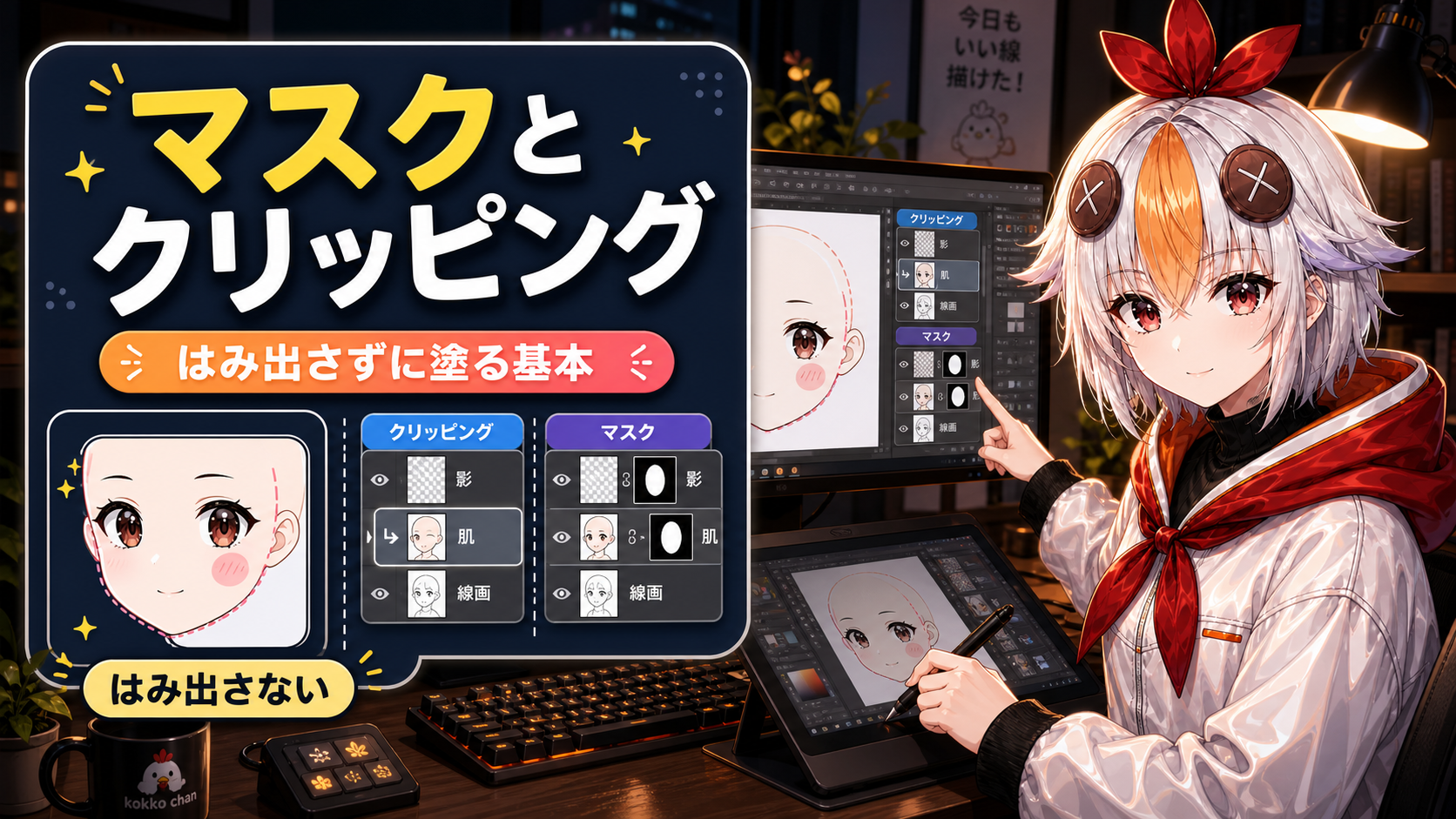
「クリッピング」と「レイヤーマスク」は似ているようで役割が違います。下のレイヤーの形に合わせて塗るクリッピング、選択範囲や描画で自由に表示・非表示を切り替えるレイヤーマスク——それぞれの使いどころと、初心者がよくつまずくポイントを整理しました。

肌からはみ出さずに影を塗る、服の輪郭からはみ出さずに柄を描く——デジタルイラストが「消しゴムではみ出しを消す」作業から解放されるのは、クリッピングとレイヤーマスクのおかげです。
この2つはよく混同されますが、仕組みも向いている場面も違います。まずは違いをはっきりさせてから、それぞれの使い方を見ていきましょう。
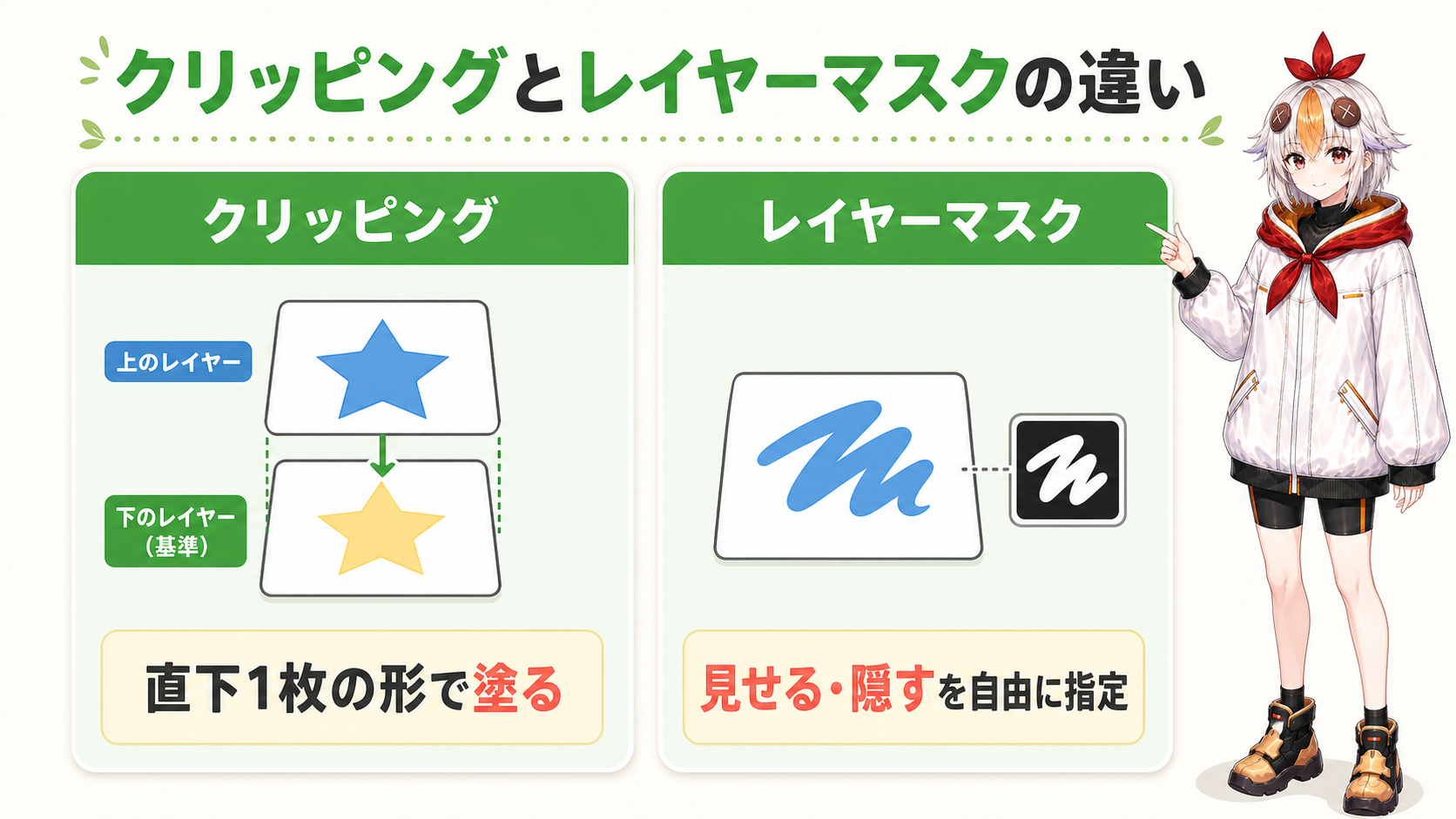
| クリッピング | レイヤーマスク | |
|---|---|---|
| 対象 | 直下の1枚のレイヤーの形 | 選択範囲や描画で自由に指定 |
| 向いている作業 | 肌の影・ハイライトなど塗り重ね | 服の柄の切り抜き、部分的な消し込み |
| 操作の手軽さ | ボタン1つでオン・オフ | 選択範囲やブラシで細かく調整が必要 |
| 複数レイヤーへの適用 | 1枚ずつ設定する | フォルダにまとめて1つで適用できる |
ざっくり言うと、「その場で素早く塗り重ねたい」ならクリッピング、「あとから微調整したい・複数枚まとめたい」ならレイヤーマスクです。
クリッピングは、直下のレイヤーに描かれた絵の形を「型」として使う機能です。
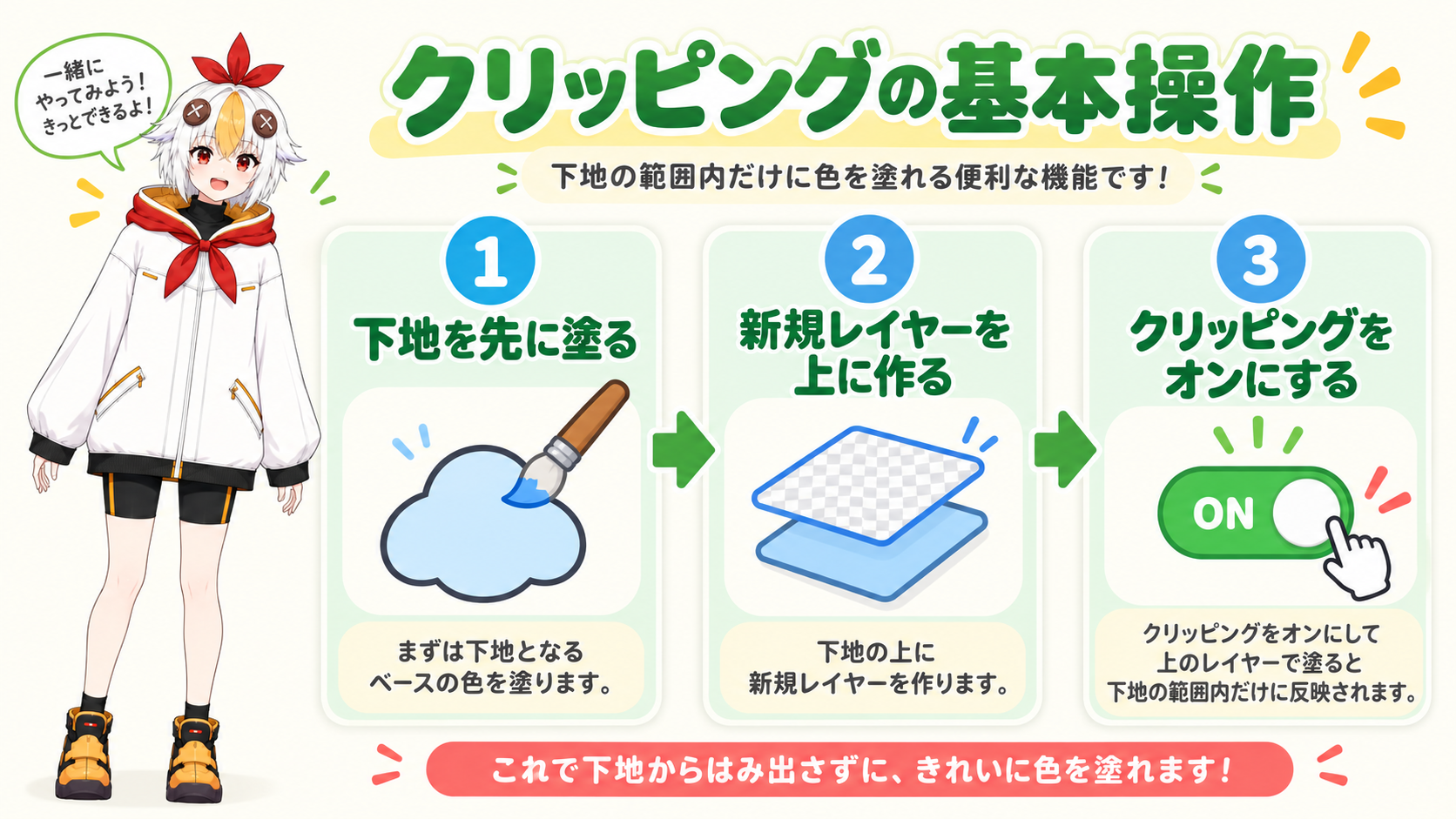
この状態になると、どれだけ大胆にブラシを動かしても、下地の外側にはみ出しません。影・ハイライト・血色・グラデーションなど、塗り重ねる工程のほとんどはこの方法で作業できます。
レイヤーマスクは、そのレイヤー自体に「見せる・隠す」の情報を追加する機能です。
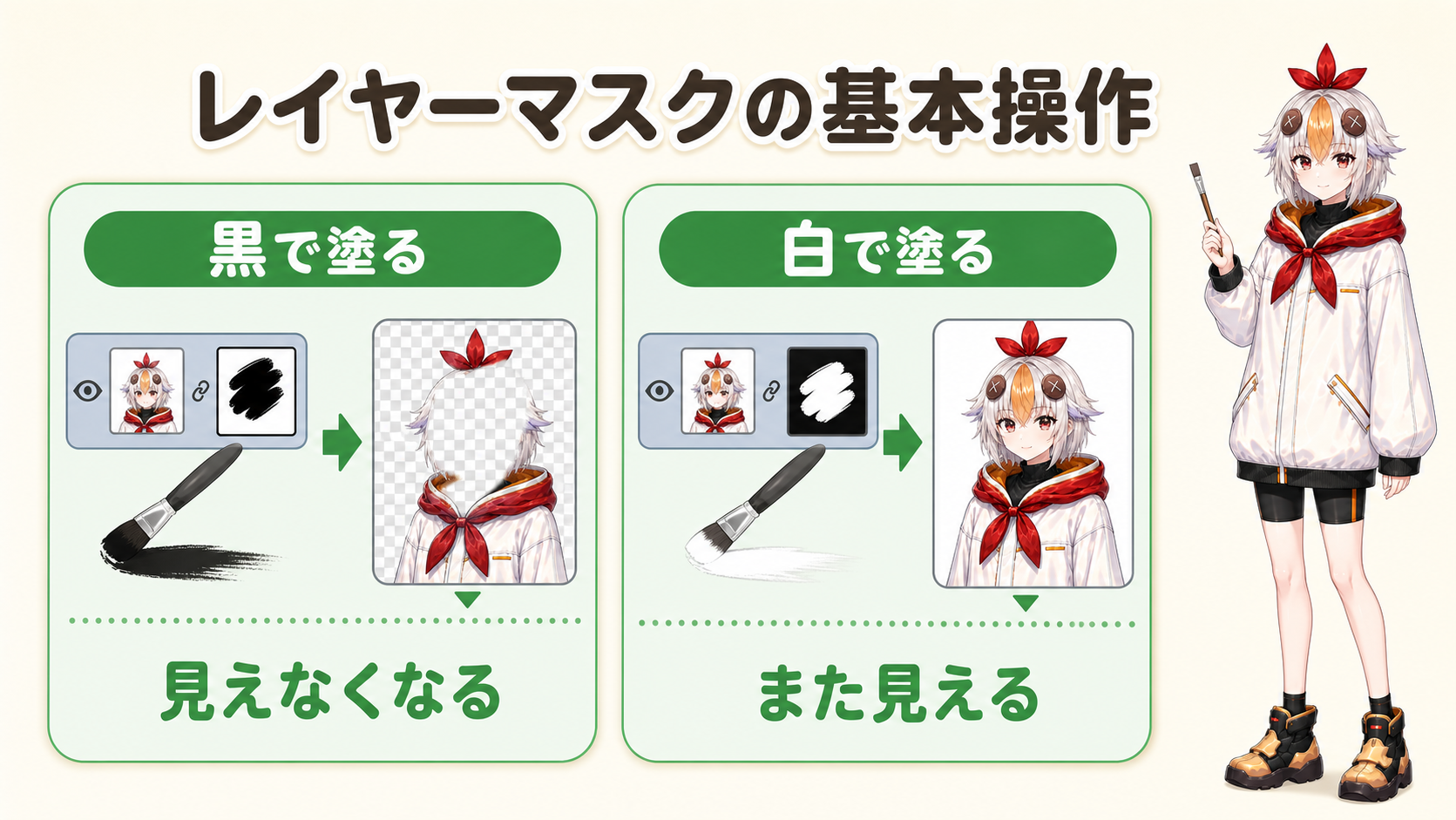
複数のレイヤーに同じ形でマスクをかけたい時は、フォルダ機能と組み合わせます。
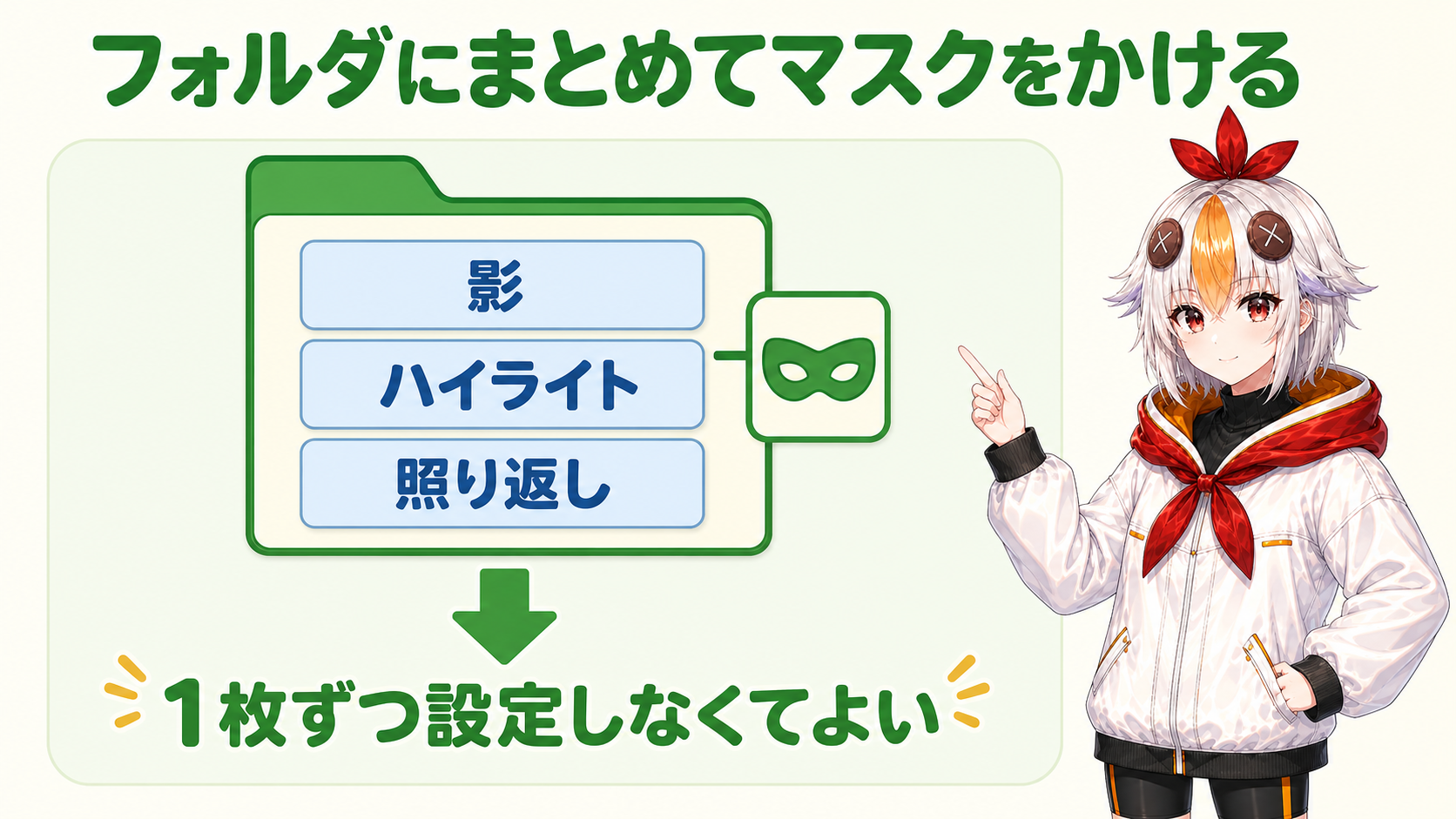
肌の影・ハイライト・照り返しなど、塗り重ねるレイヤーが増えてきたら、それらを1つのレイヤーフォルダにまとめ、フォルダごとクリッピング(またはマスク)をかけます。こうすると、1枚ずつクリッピングを設定する手間が省け、フォルダの中に何枚レイヤーを追加してもはみ出しません。
迷った時は、レイヤーパネルの表示を拡大してクリッピングのアイコン・マスクのサムネイルを目で確認するのが一番確実です。慣れないうちは、こまめに確認しながら進めましょう。
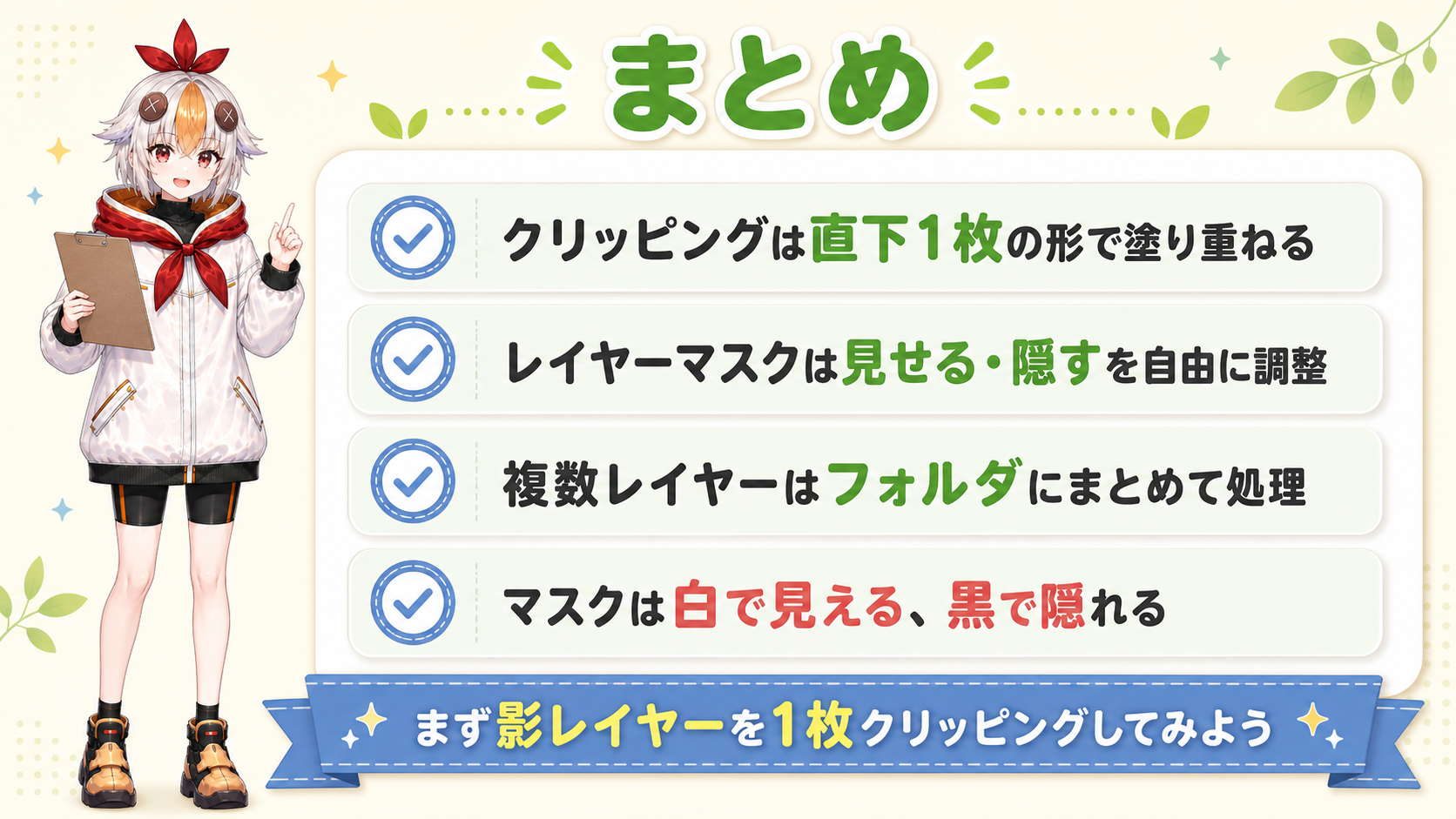
この2つを使い分けられるようになると、はみ出しを気にせず大胆に塗れるようになり、作業スピードが目に見えて変わります。まずは影を1枚描いて、クリッピングのオン・オフを試してみてください。
