Premiere Proのプロキシ作成と切り替え【2026年版】4K素材が重い時のやり方と書き出しの注意点
kitagawatetsuro
白い鴉(しろいからす)
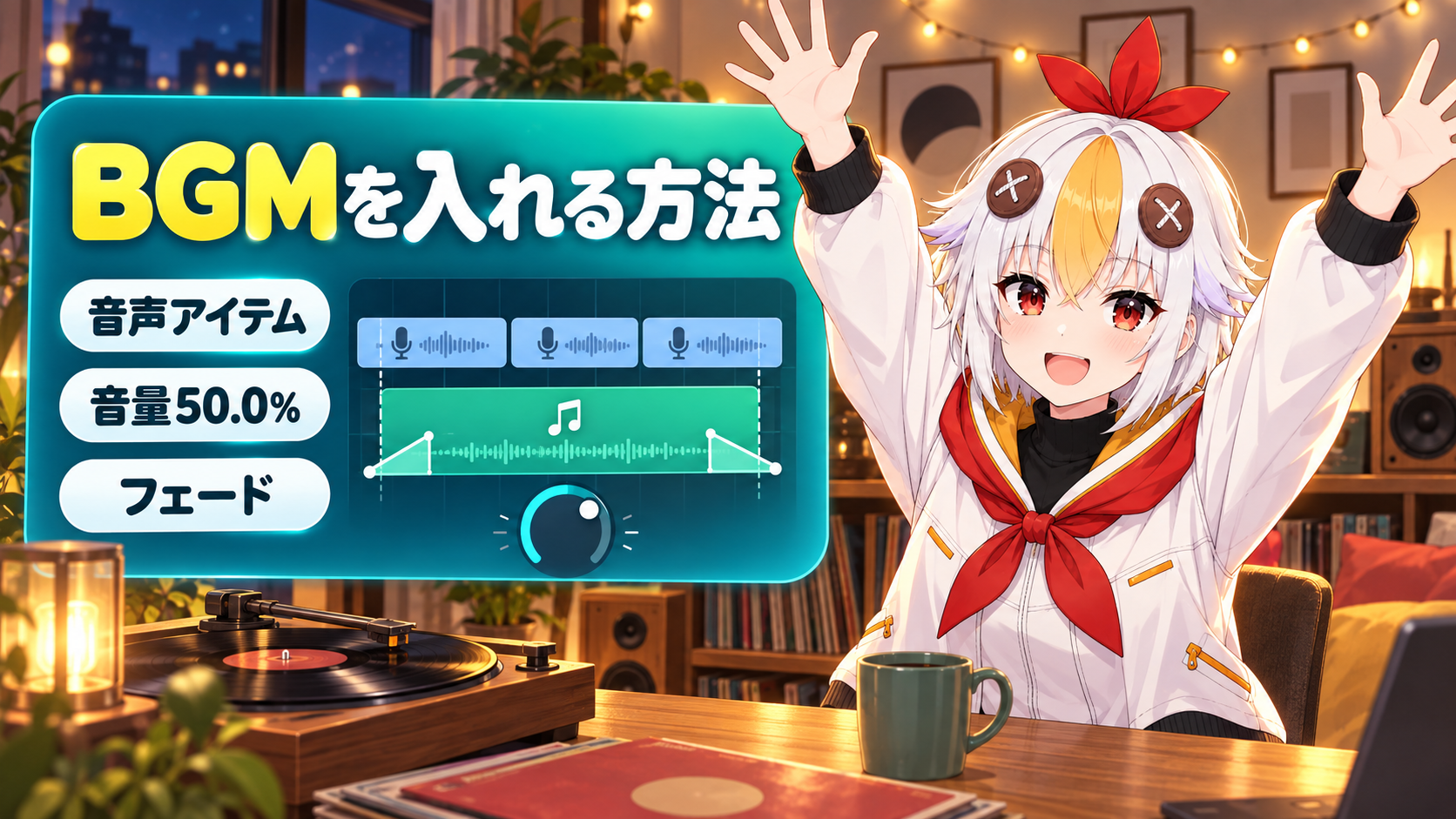
YMM4でセリフの動画ができたので、音楽をつけたい。でも、どのボタンで音声ファイルを入れるのか、音量はどこで変えるのかがわからない。ボタンの場所と、音量やフェードの初期値を知っておけば、すぐに始められます。この記事では、YMM4でBGMを入れる方法を、効果音の追加、音量、フェード、ループの設定まで紹介します。画面は、YMM4 v4.56.0.1で確認しました(2026年10月10日に確認)。YMM4はWindows専用のソフトです。
タイムラインのツールバーにある「音声アイテム」ボタンを押して、BGMや効果音のファイルを選ぶと、タイムラインに置かれます。置いた音声アイテムの音量の初期値は50.0 %です。声が聞こえにくい時は、この数字を下げます。
BGMも効果音も、音声ファイルなので、同じ手順で入れます。
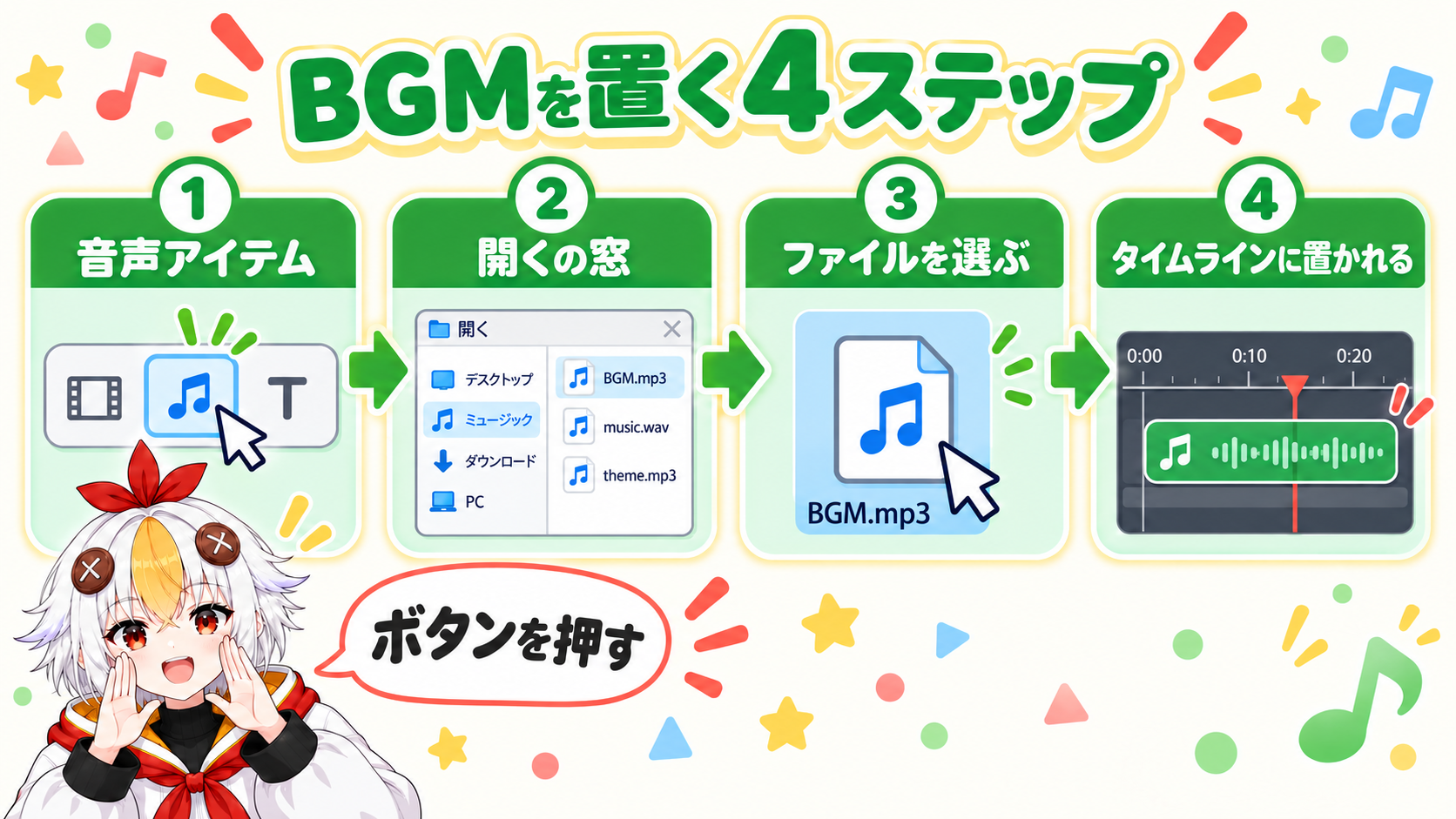
何も置いていない状態で試すと、レイヤー0の先頭に置かれました。ファイル選択の窓の「ファイルの種類」には、次の拡張子が並んでいます。
| 種類 | 拡張子 |
|---|---|
| 音声 | mp3・wav・wma・m4a・mka・aac・adts・flac・ogg・mid・midi |
| 動画(同じ窓に並ぶ) | mp4・avi・wmv・mov・mkv・webm など |
BGMや効果音の素材は、著作権フリーBGM・効果音サイト5選と海外の無料効果音サイト3選で紹介しています。YMM4の全体の流れはYMM4の基本的な使い方をご覧ください。
📋 この記事の要約
YMM4でBGMを入れる方法は、タイムラインのツールバーの「音声アイテム」ボタン、またはファイル(F) →「アイテムを追加(A)」→「音声アイテム」から、音声ファイルを選ぶことです。置いたアイテムのアイテム編集欄「音声」には、音量が初期値50.0 %、フェードインとフェードアウトが0.00 秒、ループ再生がオフの状態で並んでいます。声が聞こえにくい時は、BGMの音量の数字を下げます。書き出した動画の音が小さい時は、動画出力の「音量調整 / 音割れ対策(コンプレッサー)」を確認します(YMM4 v4.56.0.1、2026年10月10日に確認)。
Table of Contents
音声アイテムを選ぶと、右のアイテム編集欄に、見出しが「全般」「音声」「エコー」「音声エフェクト」の順に並びます。音量やフェードは「音声」の中にあります。
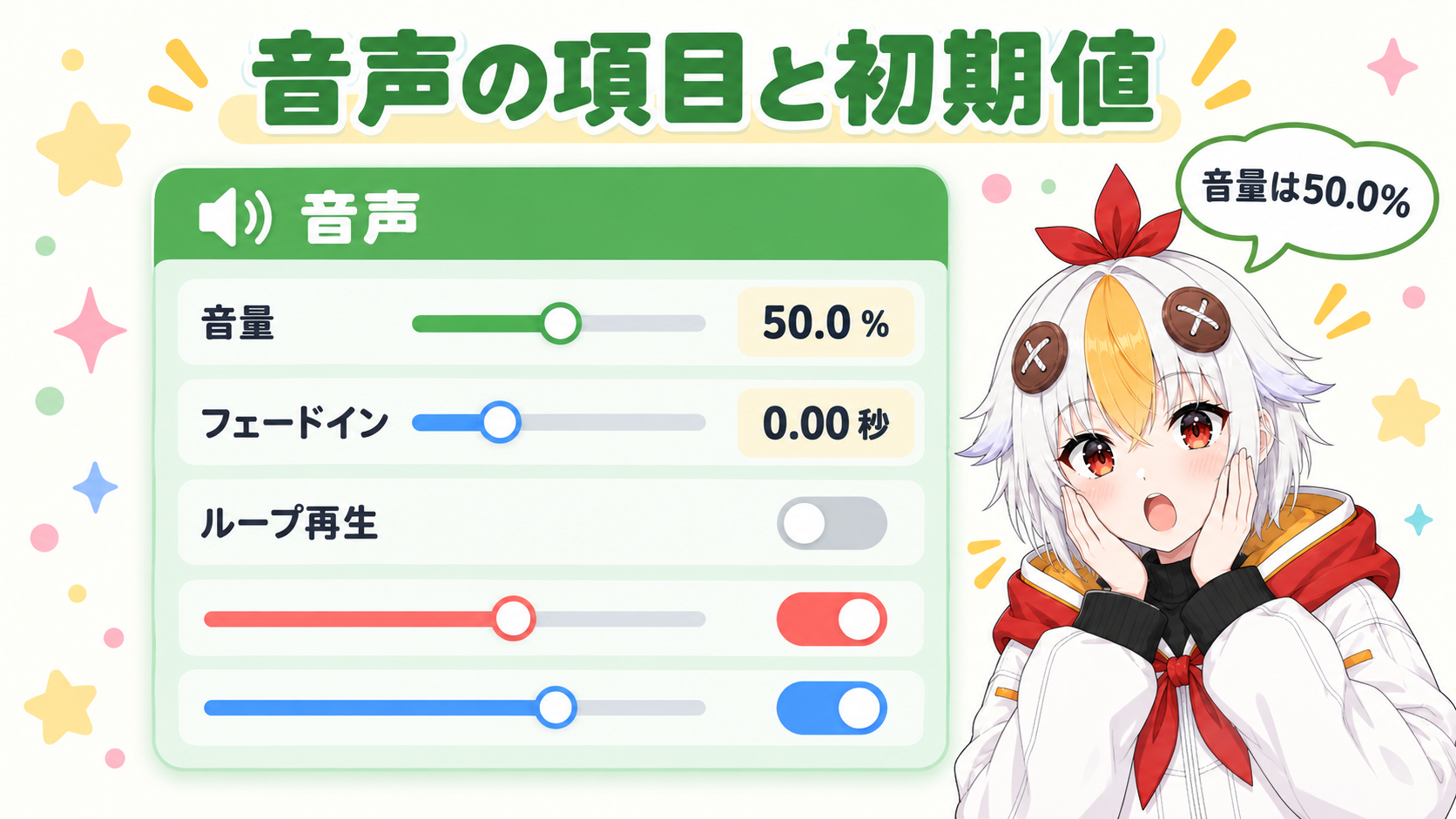
| 項目 | 初期値 | メモ |
|---|---|---|
| 音量 | 50.0 % | 範囲は0〜10000 |
| パン | 0.0 | 範囲は−100〜100。ヘルプ文は「音を左右に振る」 |
| 再生速度 | 100.0 % | 「再生速度変更方式」で、リサンプリング / 音程変化(初期値)かSOLA / 音程維持を選ぶ |
| 再生開始位置 | 00:00:00.00 | |
| フェードイン | 0.00 秒 | ヘルプ文は「フェードインにかかる秒数」 |
| フェードアウト | 0.00 秒 | ヘルプ文は「フェードアウトにかかる秒数」 |
| ループ再生 | オフ | スイッチ |
音量の初期値は50.0 %です。ボイスアイテムの音量の初期値も50.0 %でした。BGMを入れたら、まず声と聞き比べてください。
「エコー」の見出しには、「有効」のスイッチ(初期値はオフ)、間隔0.10 秒、減衰40.00 %があります。
こっこちゃん「音量が50って、小さいんでしょうか? 大きいんでしょうか?」
白い鴉「数字だけでは決められないよ。声のアイテムも同じ50.0 %だから、再生して聞き比べて、BGMを下げていくんだ」
BGMが急に始まったり、ぶつっと切れたりすると、聞きにくくなります。フェードで、音をなだらかに出し入れします。
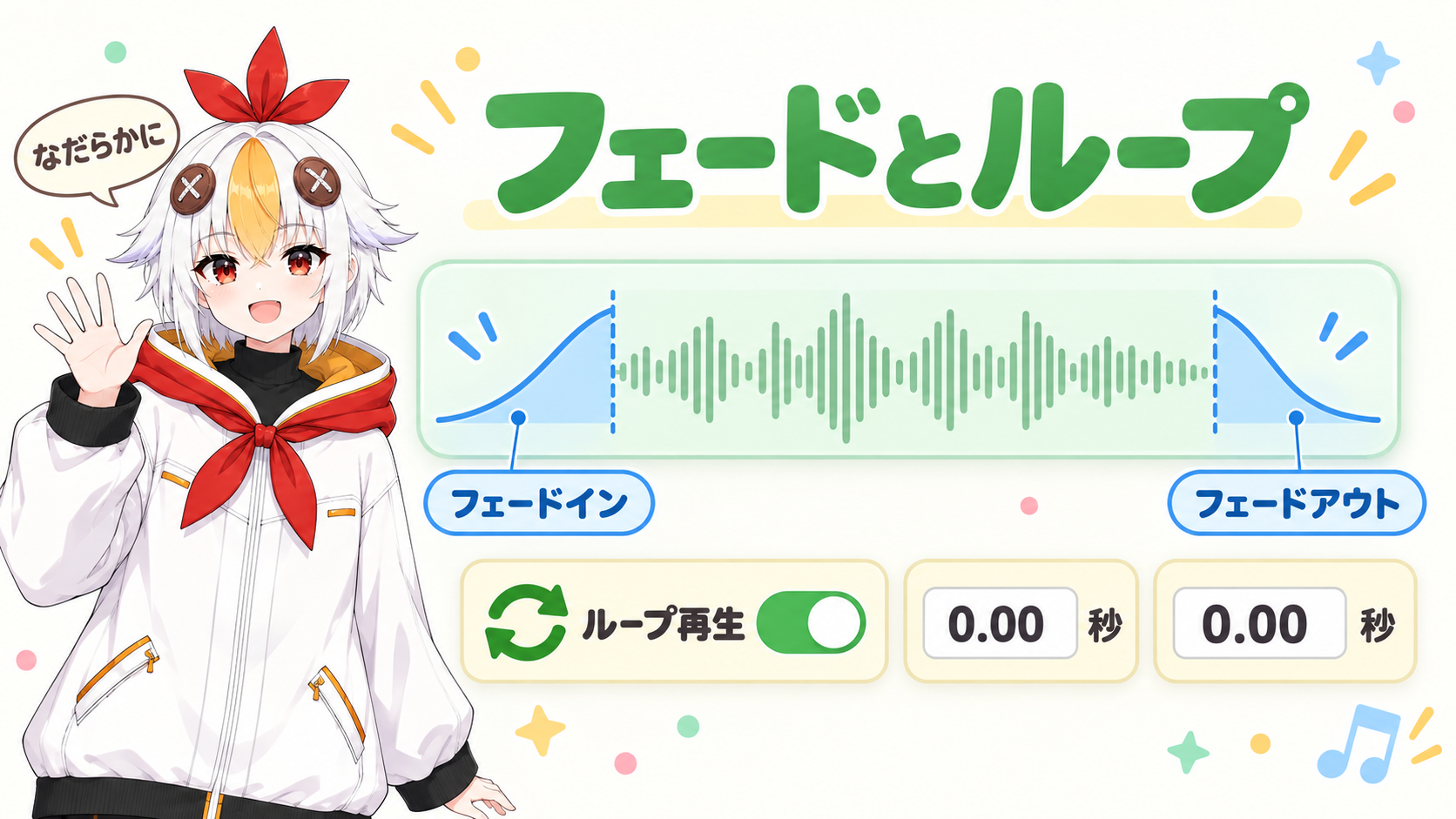
BGMの長さを動画に合わせたい時は、「全般」の「長さ」を見ます。「長さ」はフレームで表示され、右のボタン(ヘルプ文「単位を切り替える」)で単位を切り替えられます。
BGMが大きくて、セリフが聞き取りにくい時の基本は、BGMの音量を下げることです。

更新履歴には、v4.11.0.0(2022年12月1日)で「レイヤー毎に音量を設定できるようにした」と書かれています。操作は「レイヤー名をクリック → 音量」と説明されています。ツール(T) → 音声には「音量解析」もあり、v4.28.0.0の更新履歴では、タイムライン全体の音量を解析するツールと書かれています。
編集中は聞こえるのに、書き出した動画の音が小さい。その時は、ファイル(F) →「動画出力」の窓を見ます。
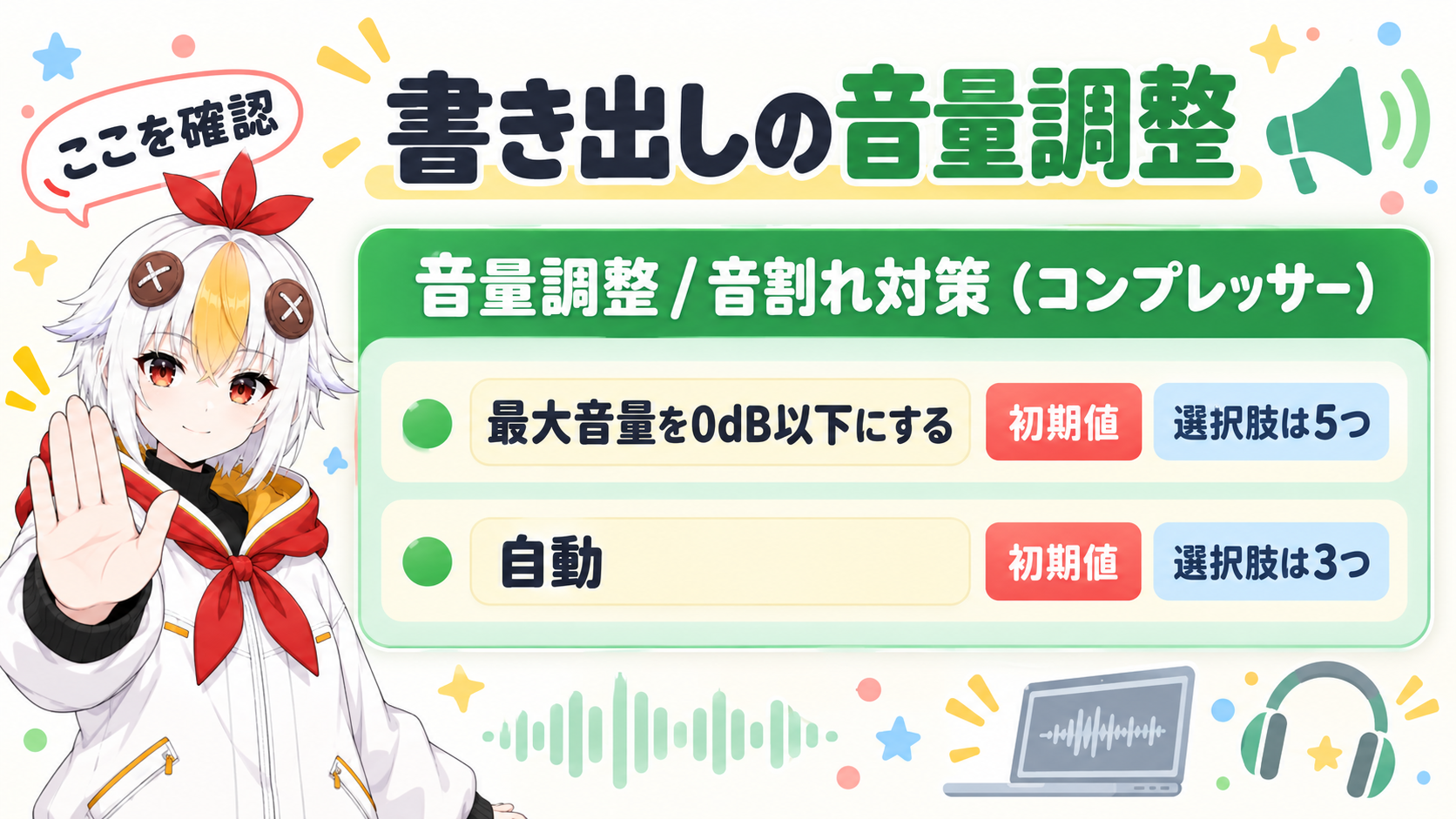
見出しは「音量調整 / 音割れ対策(コンプレッサー)」です。「音量調整」の選択肢は5つ、「コンプレッサー」の選択肢は3つあります。
| 項目 | 選択肢(初期値は太字) |
|---|---|
| 音量調整 | 音量調整しない/目標音量まで下げる/目標音量にする/最大音量を0dB以下にする/最大音量を0dBにする |
| コンプレッサー | 圧縮しない/自動/カスタム |
更新履歴では、「最大音量を0dB以下にする」は、以前の「音割れ対策」に相当し、「最大音量を0dBにする」は、以前の「音量の最大化」に相当すると説明されています(v4.33.1.0)。
💡 公式FAQ「音量が小さくなる」には、「その他 → 音割れ対策をオフにする」と書かれています。v4.56.0.1の画面では、「その他」にこの項目はなく、見出しが「音量調整 / 音割れ対策(コンプレッサー)」になっていました(2026年10月10日に確認)。更新履歴では、v4.33.0.0(2024年10月1日)で変わったと書かれています。
公式FAQでは、音割れを防ぐために動画全体の音量が下げられていると説明されています。極端に大きな音量のアイテムを削除するか、その音量を下げると、症状が改善します(YMM4公式FAQ「音量が小さくなる」)。出力全体の直し方はYMM4で動画を出力する方法で解説しています。
A同じ「音声アイテム」ボタンで入れます。効果音の使いどころは間延びしない動画の作り方が参考になります。
Aクレジット表記の要否も含めて、著作権フリーBGM・効果音サイト5選と海外の無料効果音サイト3選でまとめています。
A公式FAQでは、「MediaFoundation出力」で書き出した時に起きると説明されています。アイテムの位置をずらすか、動画出力の窓で「MediaFoundation出力」を「FFmpeg 出力」に切り替えてください。
A更新履歴に、v4.56.0.1(2026年9月2日)で、mp3ファイルを分割したり途中から再生したりすると音声が先頭から再生されてしまう問題を直した、と書かれています。古いバージョンなら、最新版に更新してください。
書き出しの設定はYMM4で動画を出力する方法、素材探しは著作権フリーBGM・効果音サイト5選、動画を飽きさせない工夫は間延びしない動画の作り方もあわせてご覧ください。