🐦 この記事を書いた人 — 白い鴉(しろいからす)
イラストレーター兼動画クリエイター。2026年のVTuberデビューに向けて準備中。機材選び・配信ソフト・アバター制作・収益化まで、これから始める自分が一番欲しかった情報を記録としてまとめています。挿絵には一部AI画像生成も使用しています。
「VTuberになりたいけど何から始めればいいかわからない」——わたし自身も同じ状態からスタートしました。ここではゼロからデビューまでの5ステップを、実際に準備してみてつまずいたポイント込みで解説します。
📋 この記事でわかること
- VTuberデビューまでの5ステップの全体像
- コンセプト・キャラクター設計の決め方
- アバター制作の3つの選択肢と費用感
- 配信ソフト(OBS+VSeeFace)の最低限セットアップ
- デビュー配信を成功させるコツ
1 コンセプトとキャラクターを決める
機材を揃える前に、まず「どんなVTuberとして活動するか」を決めるのが先です。ここがブレると、アバター制作や配信内容まで全部やり直しになります。
- 配信ジャンル:ゲーム実況/雑談/歌/作業配信/お絵描きなど
- キャラ設定:年齢・性格・口調・世界観(凝りすぎず3行で書ける程度でOK)
- 名前と一人称:検索しやすく、覚えやすいものを優先
- ターゲット視聴者:誰に向けて配信するかを1人だけイメージする
最初から完璧に決めなくて大丈夫です。配信していくうちに自然と固まっていく部分も大きいので、ざっくりでも紙に書き出してから次に進みましょう。

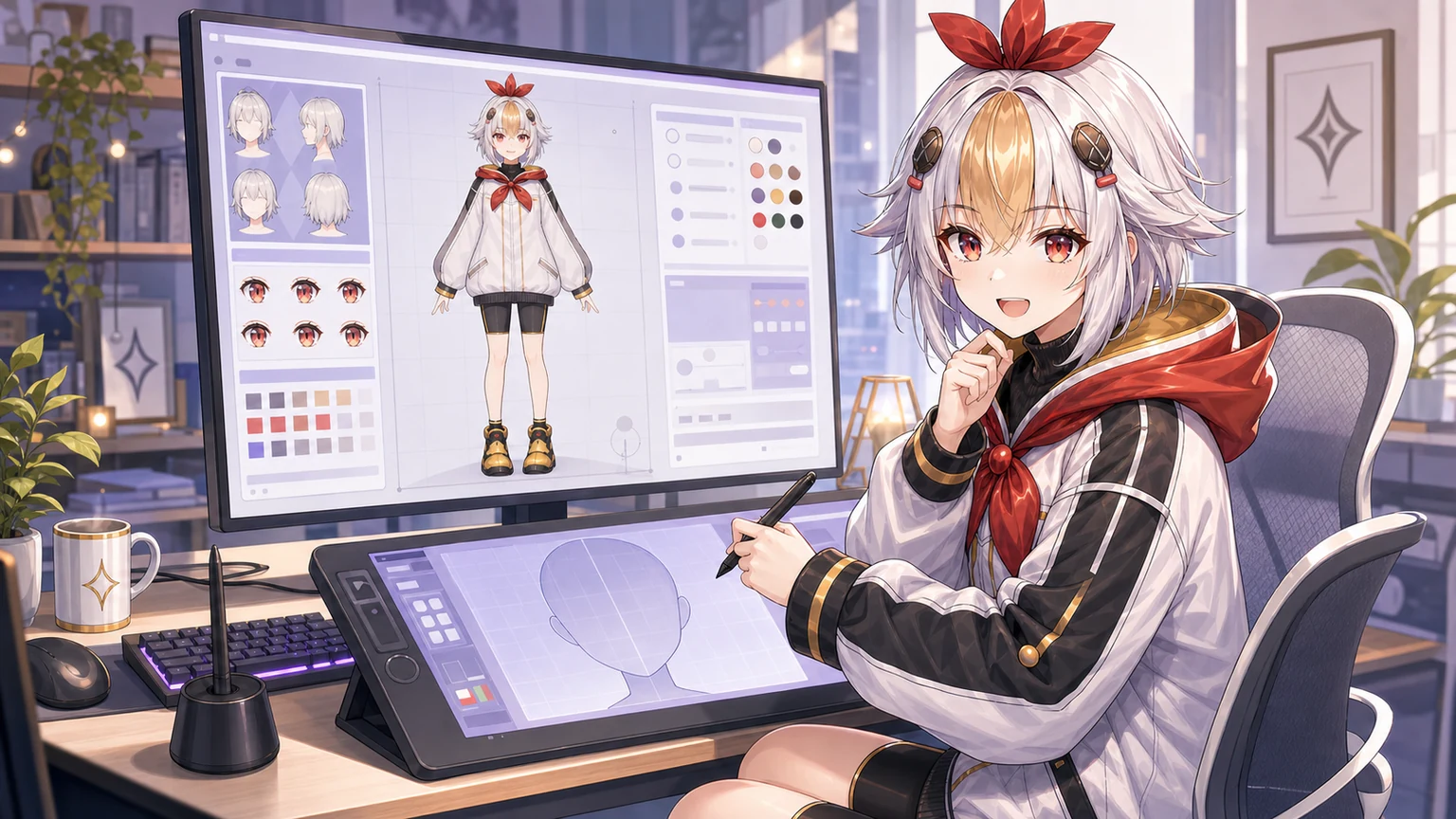
2 アバターを作る
アバター制作には主に3つの方法があります。最初は無料の選択肢で十分です。
| 方法 |
費用 |
向いている人 |
| VRoid Studio(自作3D) |
無料 |
とにかく早く始めたい人 |
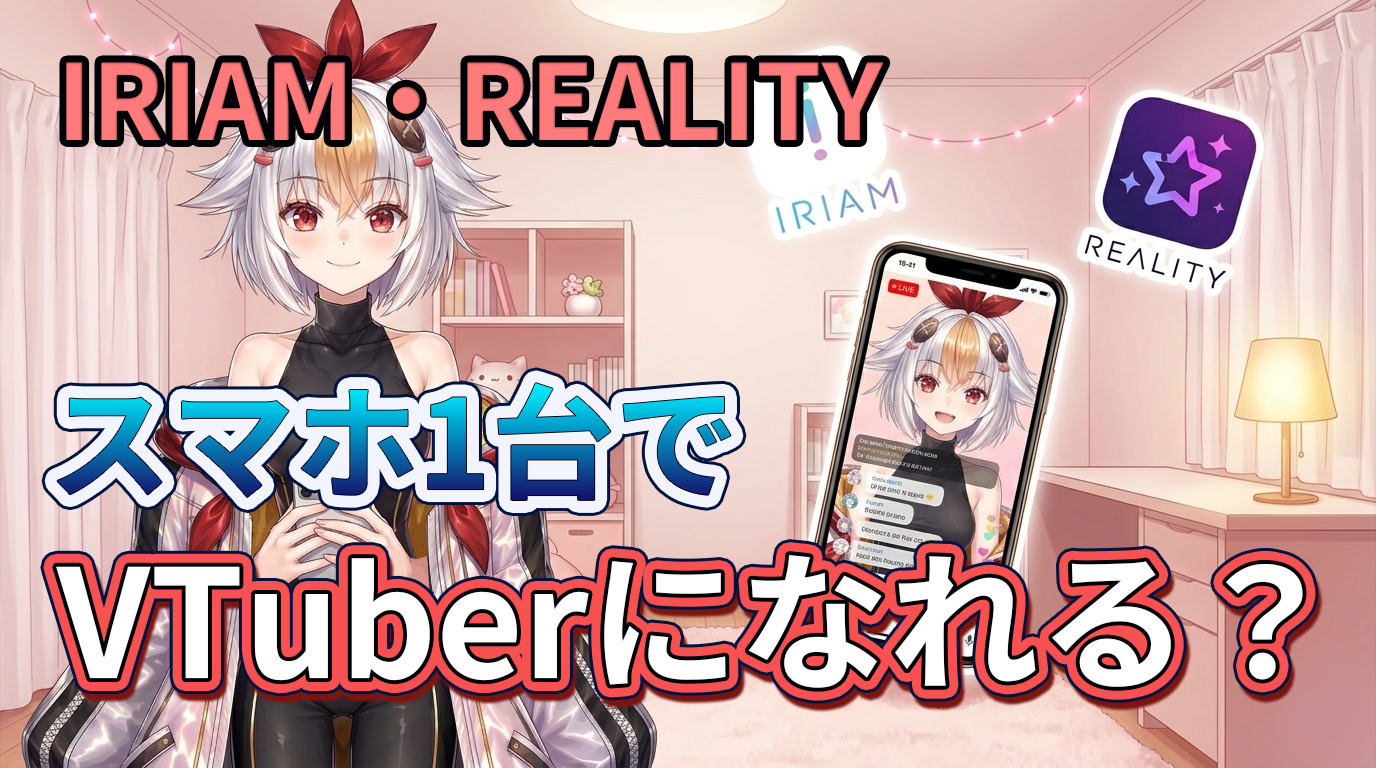
| IRIAM(スマホ・自作イラスト) |
無料 |
PCを持っていない/絵を描ける人 |
| コミッション(Live2D外注) |
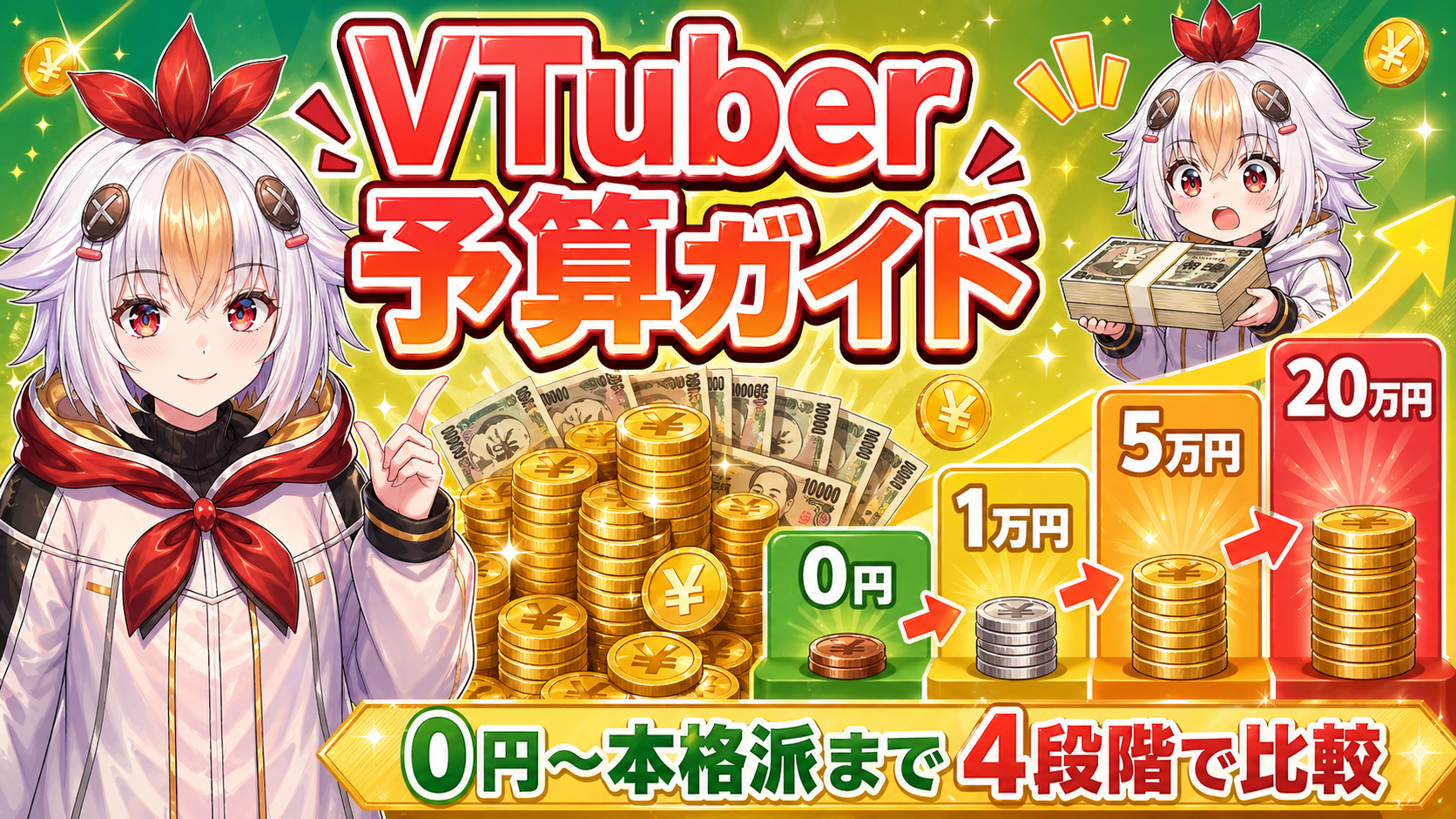
5〜30万円〜 |
差別化したい・予算に余裕あり |
わたしも最初はVRoid Studioで作りました。スライダーで顔と髪型を調整するだけで、数時間で動かせるアバターができます。
3 配信ソフトをセットアップする
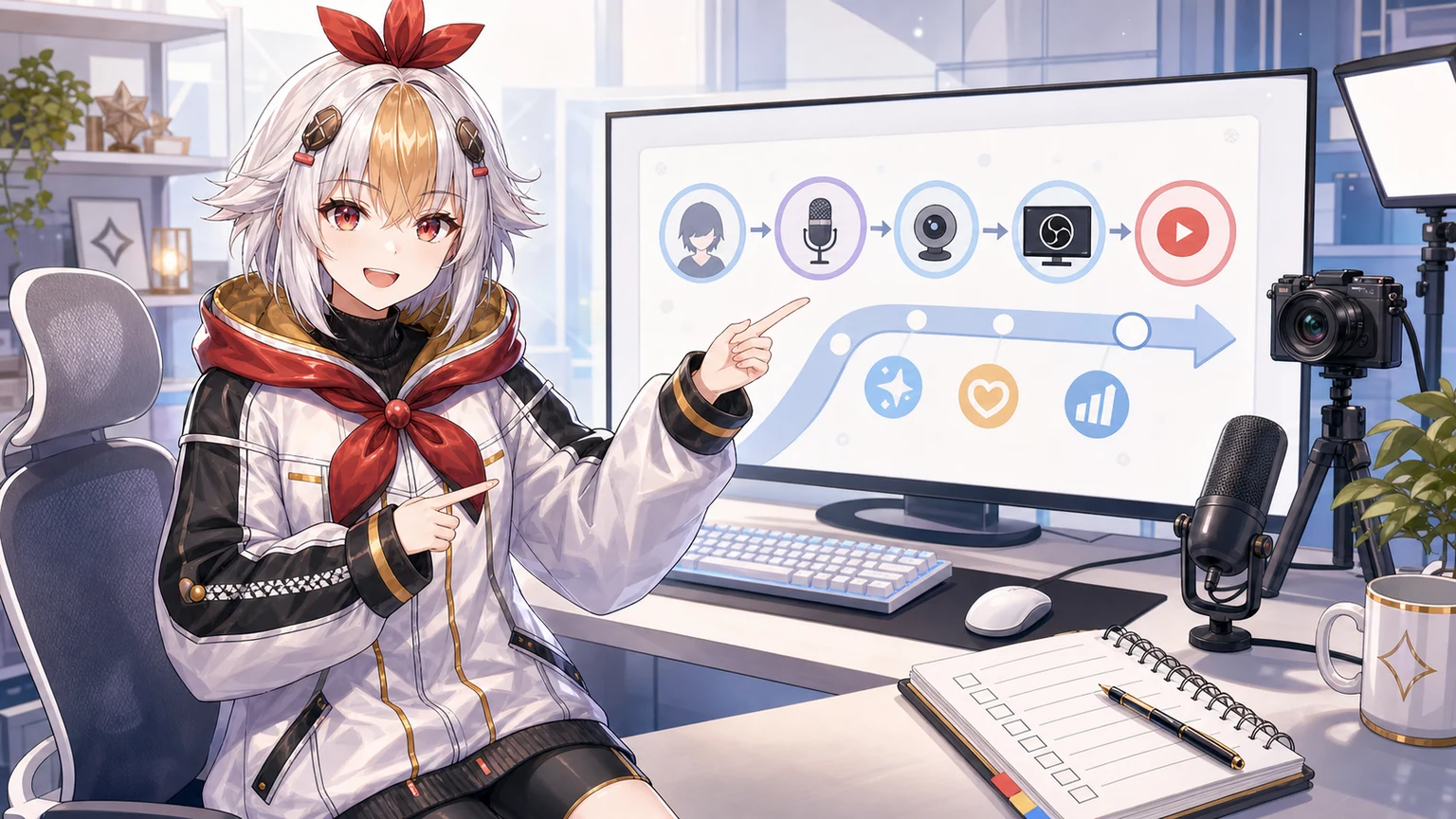
配信には「アバターを動かすソフト」と「配信するソフト」の2種類が必要です。定番の組み合わせはこちら。
- VSeeFace(無料):VRoidで作ったVRMファイルを読み込み、Webカメラで顔を認識してアバターを動かす
- OBS Studio(無料):VSeeFaceの映像をYouTubeやTwitchへ配信する
セットアップの流れはざっくりこの通り。
- VSeeFaceでアバターを読み込み、Webカメラを認識させる
- OBSの「ソース」→「+」→「ウィンドウキャプチャ」でVSeeFaceの画面を取り込む
- 背景を透過したいときはOBSのフィルター「クロマキー」で緑背景を抜く
- YouTube/Twitchの配信キーをOBSに貼って配信開始
4 機材を揃える
最低限の機材は意外と少ないです。まずはこの構成で十分。
| 必要なもの |
最低限 |
理想 |
| PC |
Core i5 / RAM 16GB |
Core i7 / RAM 32GB |
| マイク |
USBコンデンサー(5,000〜1万円/例:Razer Seiren Mini) |
XLR接続のコンデンサー or ダイナミック(1〜3万円) |
| 配信ソフト |
OBS Studio(無料) |
OBS + プラグイン |
| 配信先 |
YouTube or Twitch |
両方同時配信 |
5 デビュー配信をする
- デビュー配信の告知はX・TikTok・Instagramで事前に行う
- 最初の配信は短め(30分〜1時間)でOK
- 画質・音質より「楽しさ」を優先
✅ まとめ
- コンセプトとキャラクターを先に決めることで、ブレない活動軸ができる
- 初心者のアバターはVRoid Studio(無料)から始めるのが最短コース
- フェイストラッキングはVSeeFaceが定番でVRoidと相性抜群
- 機材は最低限からスタートして、継続できたら投資を増やす
- デビュー配信は「楽しさ」優先で短めに設定するのが成功のコツ
制作のご相談
配信画面や動画の制作、お手伝いできます
白い鴉では、VTuber向けの配信画面デザイン・OP動画・立ち絵まわりの制作を承っています。イラストと映像の両方を制作しているため、素材づくりから映像化まで一貫してお任せいただけます。「予算感だけ知りたい」というご相談でも構いません。
相談・見積もりを依頼する →
料金プラン・制作実績を見る
ABOUT ME