kitagawatetsuro
🐦 この記事を書いた人 — 白い鴉(しろいからす)
イラストレーター兼動画クリエイター。2026年のVTuberデビューに向けて準備中。機材選び・配信ソフト・アバター制作・収益化まで、これから始める自分が一番欲しかった情報を記録としてまとめています。挿絵には一部AI画像生成も使用しています。
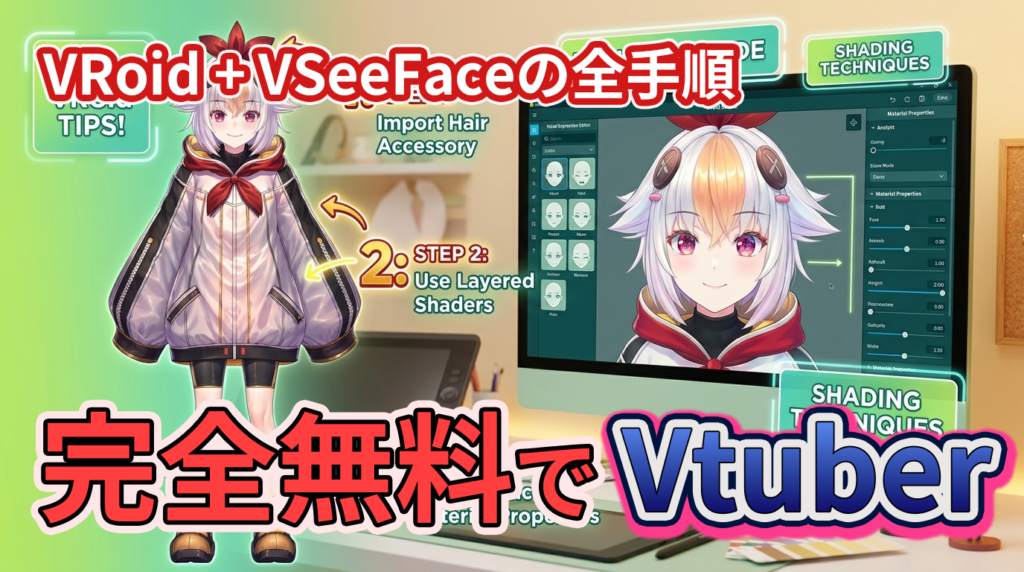
お金をかけずにVTuberになりたい方へ。VRoid Studio(アバター制作)とVSeeFace(フェイストラッキング)の組み合わせで、完全無料でVTuber活動ができます。

📋 この記事でわかること
- VRoid StudioでオリジナルアバターをつくるSTEP
- VSeeFaceで顔認識させてアバターを動かす手順
- OBS Studioで配信設定する方法
- よくあるトラブルと解決策
1 VRoid Studioでアバターを作る
- VRoid Studio公式サイトからダウンロード(無料)
- 起動後「新規作成」でキャラクター作成開始
- 顔・髪・服装・体型をスライダーで調整
- 完成したら「.vrm形式」でエクスポート
- 最初は「プリセット」を使うと早く作れる
- 髪型と目の色だけ変えるだけでも個性が出る
- 後からいくらでも修正できるので完璧主義にならないこと
2 VSeeFaceでアバターを動かす
- VSeeFace公式サイトからダウンロード(無料)
- 起動後、VRMファイルを読み込む
- 「FaceTracking」でWebカメラを選択
- キャリブレーション(表情の基準値調整)を実行
- OBS Studio側で「ウィンドウキャプチャ」を追加し、VSeeFaceのウィンドウを指定して映像を取り込む(仮想カメラ経由でもOK)
よくある問題と解決策
| 問題 |
解決策 |
| 顔が認識されない |
部屋を明るくする・カメラ位置を調整 |
| 口が動かない |
VSeeFaceの感度設定を上げる |
| 動きがカクカク |
PC性能不足→解像度を下げる |
3 OBS Studioで配信設定
- OBSの「ソース」→「+」で「ウィンドウキャプチャ」を追加(VSeeFaceのウィンドウを指定)
- 背景を抜きたい場合は、ソースに「フィルター」→「クロマキー」を適用(VSeeFaceの背景色をグリーンに設定しておく)
- YouTubeの配信キーをOBSに貼り付け
- 「配信開始」でデビュー!
※「仮想カメラ」を使う場合は、VSeeFace側で仮想カメラを開始し、OBSの「映像キャプチャデバイス」で選択する方法もあります。透過合成にこだわるならSpout2 Captureプラグインを使う構成が画質的に最もきれいです。
✅ まとめ
- VRoid Studio + VSeeFace + OBSの組み合わせで完全無料スタート可能
- 最初はプリセットを活用して素早くアバターを完成させよう
- 顔認識トラブルは「明るさ」「カメラ位置」「感度調整」で大半が解決
- まず動く状態を作ることが大切——完璧さより継続を優先
制作のご相談
配信画面や動画の制作、お手伝いできます
白い鴉では、VTuber向けの配信画面デザイン・OP動画・立ち絵まわりの制作を承っています。イラストと映像の両方を制作しているため、素材づくりから映像化まで一貫してお任せいただけます。「予算感だけ知りたい」というご相談でも構いません。
相談・見積もりを依頼する →
料金プラン・制作実績を見る
ABOUT ME